NFC Tools - KeyBoard Controller
Informationen
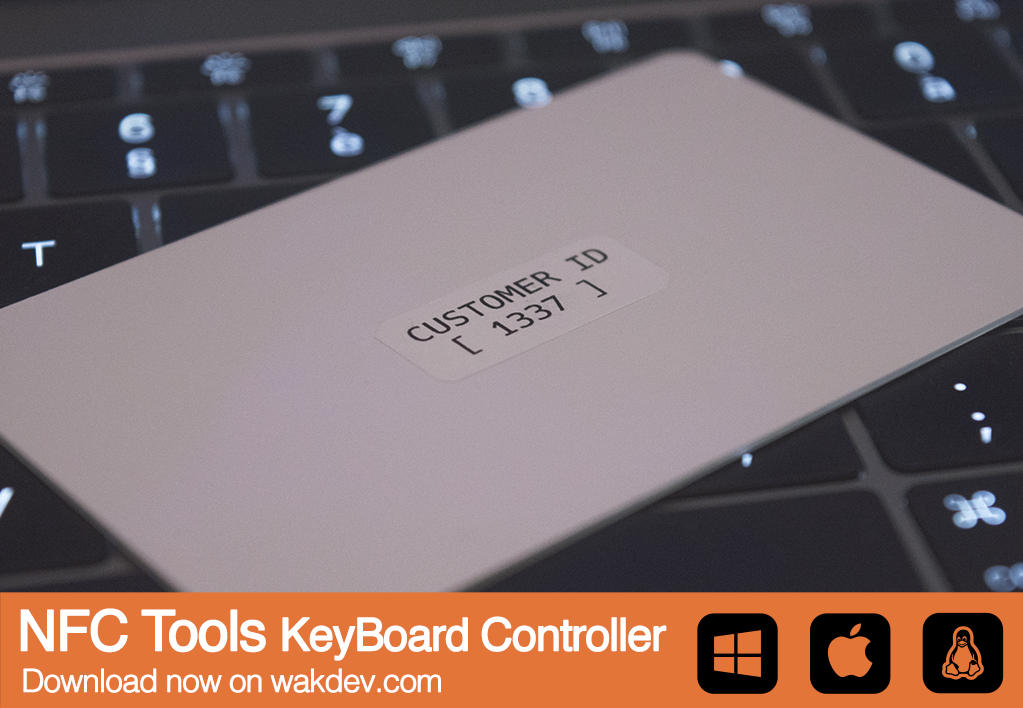
NFC Tools - KeyBoard Controller ist ein einfaches Tool, mit dem Sie Ihre Tastatur mit einem NFC-Chip steuern können.
Sie möchten mit einem Tag das Eingabefeld für eine Kunden-ID automatisch ausfüllen? Ganz einfach: Klicken Sie in das Eingabefeld und scannen Sie den Chip.
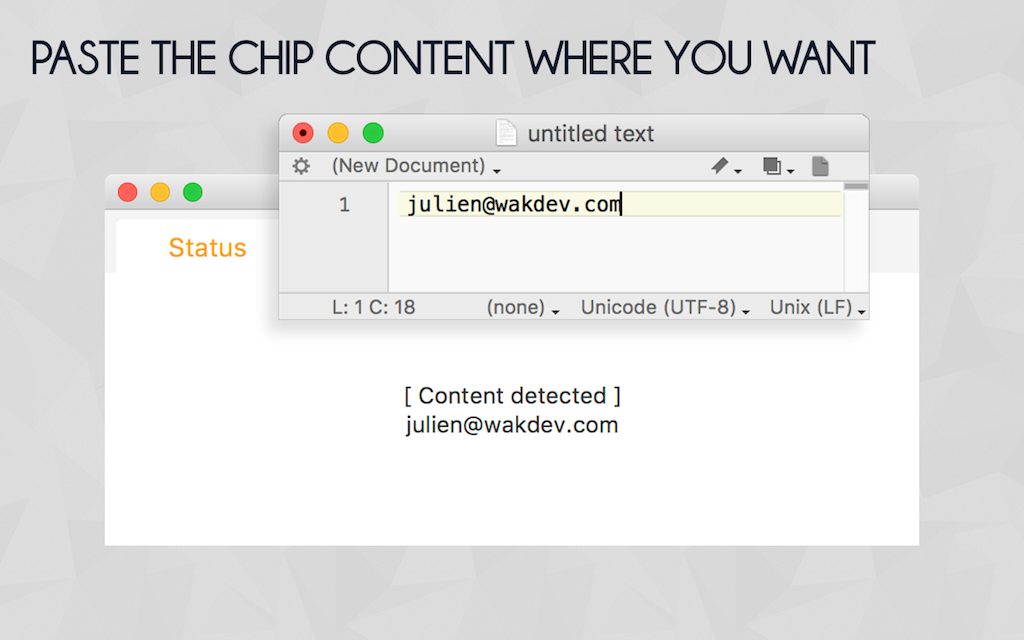
NFC Tools - KBC liest den Inhalt Ihres NFC-Chips und fügt ihn dort auf Ihrem Computer ein, wo Sie ihn haben möchten.
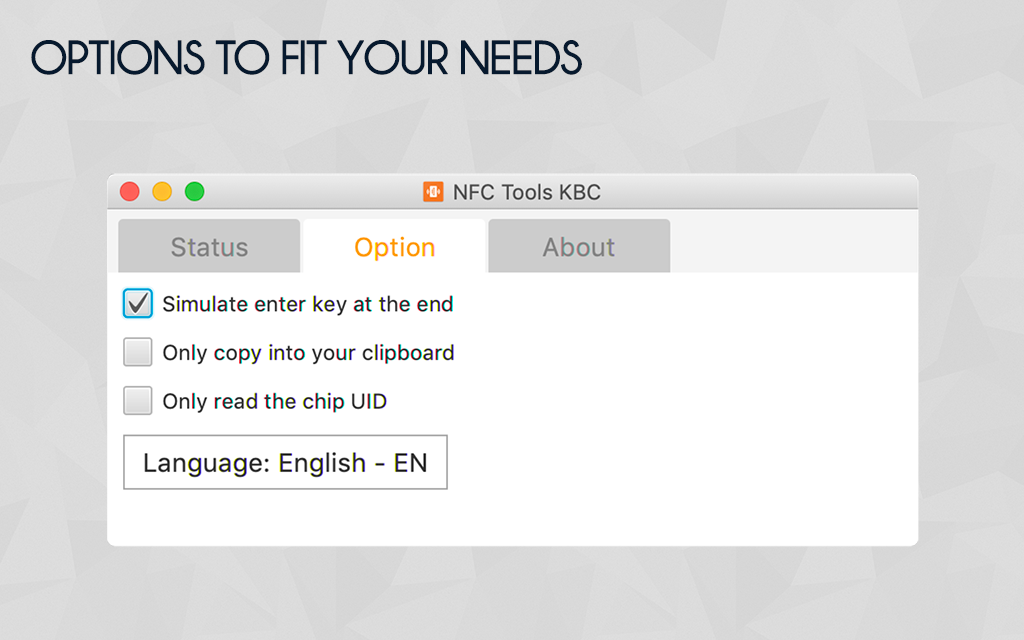
Je nach Bedarf stehen Ihnen zusätzliche Optionen zur Verfügung, zum Beispiel das Speichern in der Zwischenablage oder das automatische Drücken der Eingabetaste.
Wie funktioniert das? Ganz einfach: Sie müssen nur einen Text-Datensatz auf Ihren NFC-Chip schreiben.
Das geht mit NFC Tools - PC / Mac oder sogar mit der Android-Version.
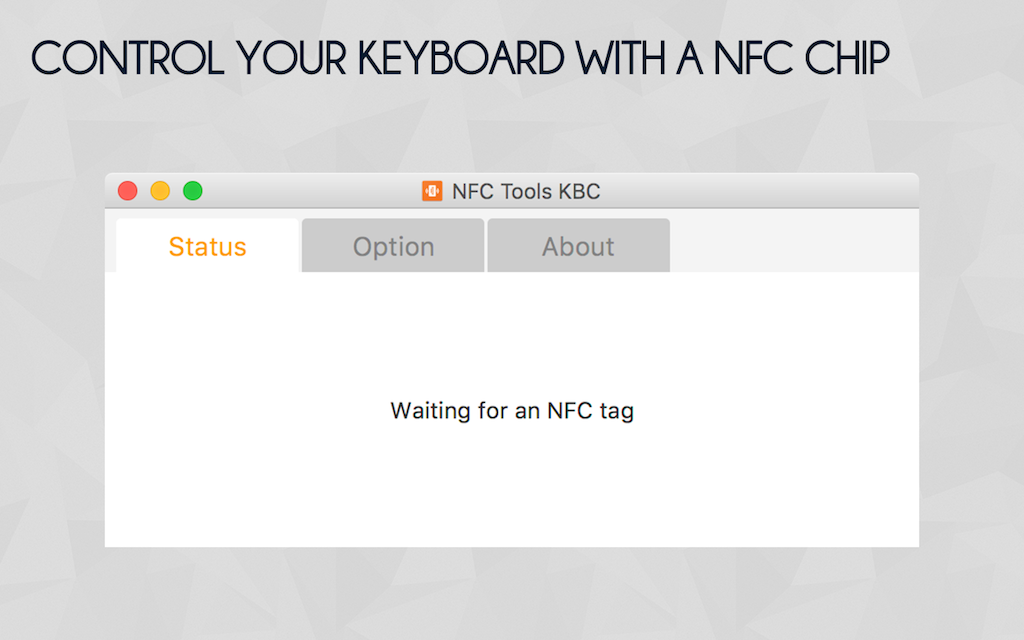
Verbinden Sie dann Ihr NFC-Lesegerät, lassen Sie NFC Tools KBC geöffnet und scannen Sie Ihren NFC-Chip.
Screenshots
Funktionen
NFC Tools KBC macht jeden NFC-Tag zu einem Tastaturkürzel auf Ihrem Computer:
- Überall eintippen oder einfügen: Der Inhalt Ihres NFC-Chips wird dort eingegeben, wo sich Ihr Cursor befindet, in jeder beliebigen Anwendung.
- Eingabefelder automatisch ausfüllen: Scannen Sie einfach einen Tag, um IDs, Codes oder beliebigen Text sofort einzutragen.
- Praktische Optionen: Kopieren Sie den Inhalt in die Zwischenablage oder drücken Sie nach der Eingabe automatisch die Eingabetaste.
- Funktioniert mit Ihren mit NFC Tools beschriebenen Tags: Liest die Text-Datensätze, die Sie mit NFC Tools auf PC/Mac oder Android/iOS geschrieben haben.
- USB-NFC-Lesegeräte: Schließen Sie ein PC/SC-Lesegerät an, etwa das ACR122U, ACR1252U, PUCK Base ...
- Plattformübergreifend: Verfügbar für Windows, macOS und Linux.
... und vieles mehr.
Voraussetzungen
Zur Nutzung benötigen Sie:
Ein kompatibles NFC-Lesegerät mit den zugehörigen Treibern und der PC/SC-Bibliothek.
Getestete NFC-Lesegeräte: ACR122U, ACR122T, ACR1255, ACR1256, ACR1252U, ACR1222L, ACR1255U-J1, SCM SCL3711, uTrust 3700F, Sony RC-S380 (nur Windows) ...
Und natürlich einige kompatible NFC-Chips, die Text-Datensätze enthalten.
Getestete NFC-Chips: Mifare Ultralight, Mifare Ultralight C, NTAG203, NTAG210, NTAG212, NTAG213, NTAG215, NTAG216, Mifare Classic 1k/4k, ...
Wo bekomme ich kompatible NFC-Lesegeräte / NFC-Tags?
https://nfc.cards
Installation
Unter Windows
- Laden Sie das Archiv (.zip) herunter
- Entpacken Sie das Archiv (Rechtsklick, „Alle extrahieren“)
- Verbinden Sie Ihr NFC-Lesegerät mit Ihrem Computer
- Öffnen Sie nfctoolskbc.exe
Unter macOS
- Laden Sie das Archiv (.dmg) herunter
- Öffnen Sie das Archiv
- Ziehen Sie NFC Tools KBC in den Ordner „Programme“
- Verbinden Sie Ihr NFC-Lesegerät mit Ihrem Computer
- Starten Sie NFC Tools KBC
Unter Linux
- Laden Sie die AppImage-Datei (.AppImage) herunter
- Setzen Sie die Ausführungsrechte: chmod +x nfctoolskbc-latest.AppImage
- Verbinden Sie Ihr NFC-Lesegerät mit Ihrem Computer
- Öffnen Sie die App (./nfctoolskbc-latest.AppImage)
Zusätzliche Informationen für Linux:
So installieren Sie die PC/SC-Bibliothek auf Debian-basierten Systemen:
| sudo apt-get update sudo apt-get install pcscd libpcsclite1 pcsc-tools |
Sie können die ARM/ARM64-Version nicht ausführen?
| sudo apt-get update sudo apt-get install libz-dev openjfx libfuse2 |
Nützliche Links
Ein ganz besonderer Dank an
 |
Malte Pahl eyewerk.de |
 |
NasoSan nasosan.it |
 |
Rafał Mania ManiusNG |
||
 |
Alexander G. kefir500.github.io |
 |
Jervânio Lima Übersetzer |
 |
David F. DidOudadOuda |
||
|
Céline C. |  |
Ruoyun L. deewee.net |
 |
Paul V. marbella4dayswalking.com |