
Requisitos previos
Antes de empezar, comprueba que dispones de los elementos que se indican a continuación:
- Un teclado y un ratón USB
- Una tarjeta SD con una capacidad superior a 4 GB (se recomiendan 8 GB o más)
- Un monitor HDMI o COMPOSITE con su cable
- Un cargador Micro-USB capaz de suministrar 5 V - 1 A
- Un cable Ethernet (RJ45) para la conexión de red (si es necesario)
Preparación del sistema en la tarjeta SD
Descarga la imagen del sistema desde el sitio oficial: http://www.raspberrypi.org/downloads
Te aconsejo instalar el sistema Raspbian, una distribución optimizada de Debian.
En Windows, puedes usar la herramienta Win32DiskImager.
Inserta la tarjeta SD en tu PC, abre Win32DiskImager y selecciona la imagen del sistema Raspbian.
Selecciona la letra de la unidad de la tarjeta SD y, a continuación, inicia la operación haciendo clic en "write".
¡Y listo! Tu tarjeta SD está preparada para insertarla en la ranura de la Raspberry Pi.
Primer arranque
La Raspberry Pi no tiene botón de encendido / apagado.
Se enciende automáticamente al conectar el cable Micro USB y se apaga al desconectarlo.
Comprueba que todos los periféricos estén bien conectados y ¡adelante!
Pantalla de configuración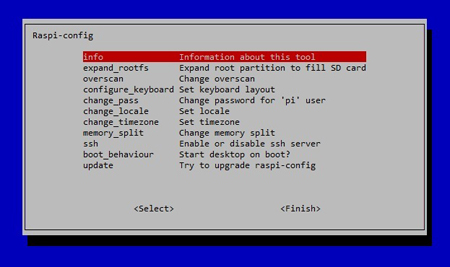
Al arrancar la Raspberry Pi por primera vez, aparecerá la pantalla de configuración.
Más adelante, si lo necesitas, podrás volver a abrirla escribiendo "raspi-config" en la terminal.
Estos son algunos consejos de configuración:
- Acuérdate de usar "Expand" en la partición root, ya que así podrás disponer de todo el espacio disponible en tu SD.
- Configura bien tu teclado (normalmente, con el idioma de tu país)
- Lo mismo ocurre con "locales" y "timezones"
- Puedes elegir la memoria asignada con el menú "memory_split"
- Si quieres que la Raspberry Pi arranque automáticamente en el escritorio XFCE, activa la opción "boot_behaviour"
- No olvides reiniciar tu Raspberry ("sudo reboot")
Te aconsejo activar también SSH para más adelante.
Actualización del sistema
Antes de empezar, es importante tener un sistema actualizado.
Así que ejecuta update y upgrade:
sudo apt-get update |
Después:
sudo apt-get upgrade |
Tu sistema ya está actualizado.
Configuración de tu red local
Si tu Raspberry Pi está conectada a una red local, probablemente tendrás que configurar correctamente su IP.
Por defecto, tu sistema está configurado con una IP automática asignada por DHCP.
Si quieres una configuración algo más avanzada, puedes editar el archivo: /etc/network/interfaces
sudo nano /etc/network/interfaces |
A continuación tienes un ejemplo de configuración con IP estática:
| iface eth0 inet static address 192.168.1.25 netmask 255.255.255.0 gateway 192.168.1.1 |
sudo /etc/init.d/networking restart |
¡Y listo, ya puedes empezar!