Sélectionnez votre langue

  • Français (France)
  • English (United Kingdom)
  • Español
  • Italiano
  • Deutsch

Commencez par installer NFC Tools afin de pouvoir écrire sur votre puce NFC.

Android iOS

Une fois installée, ouvrez l’application NFC Tools :

1 - Allez dans "Ecrire" puis cliquez sur "Ajouter un enregistrement".
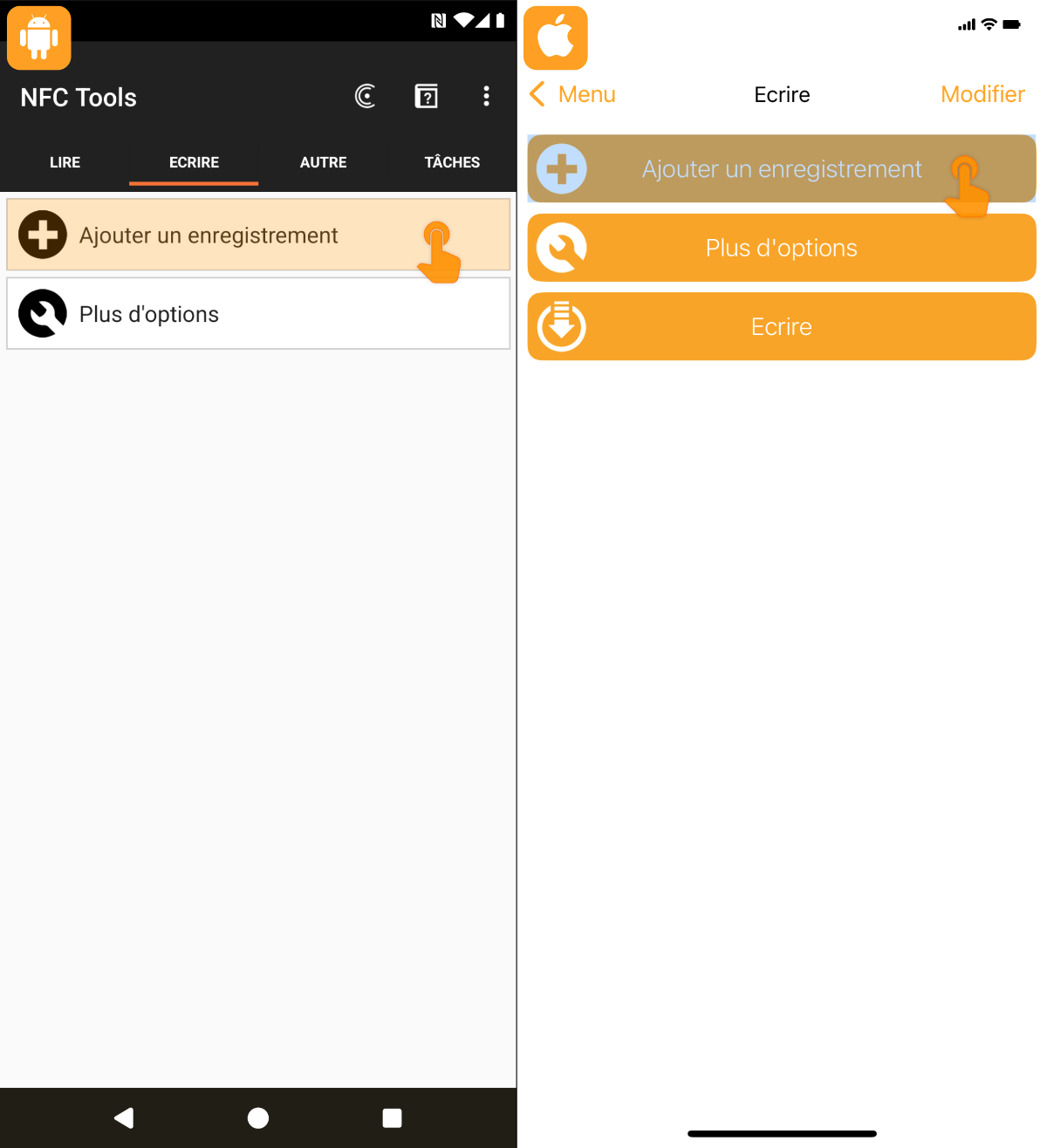
« Ecrire » dans NFC Tools sur Android et iOS : appuyer sur « Ajouter un enregistrement »

2 - Faites défiler et cliquez sur "Adresse"
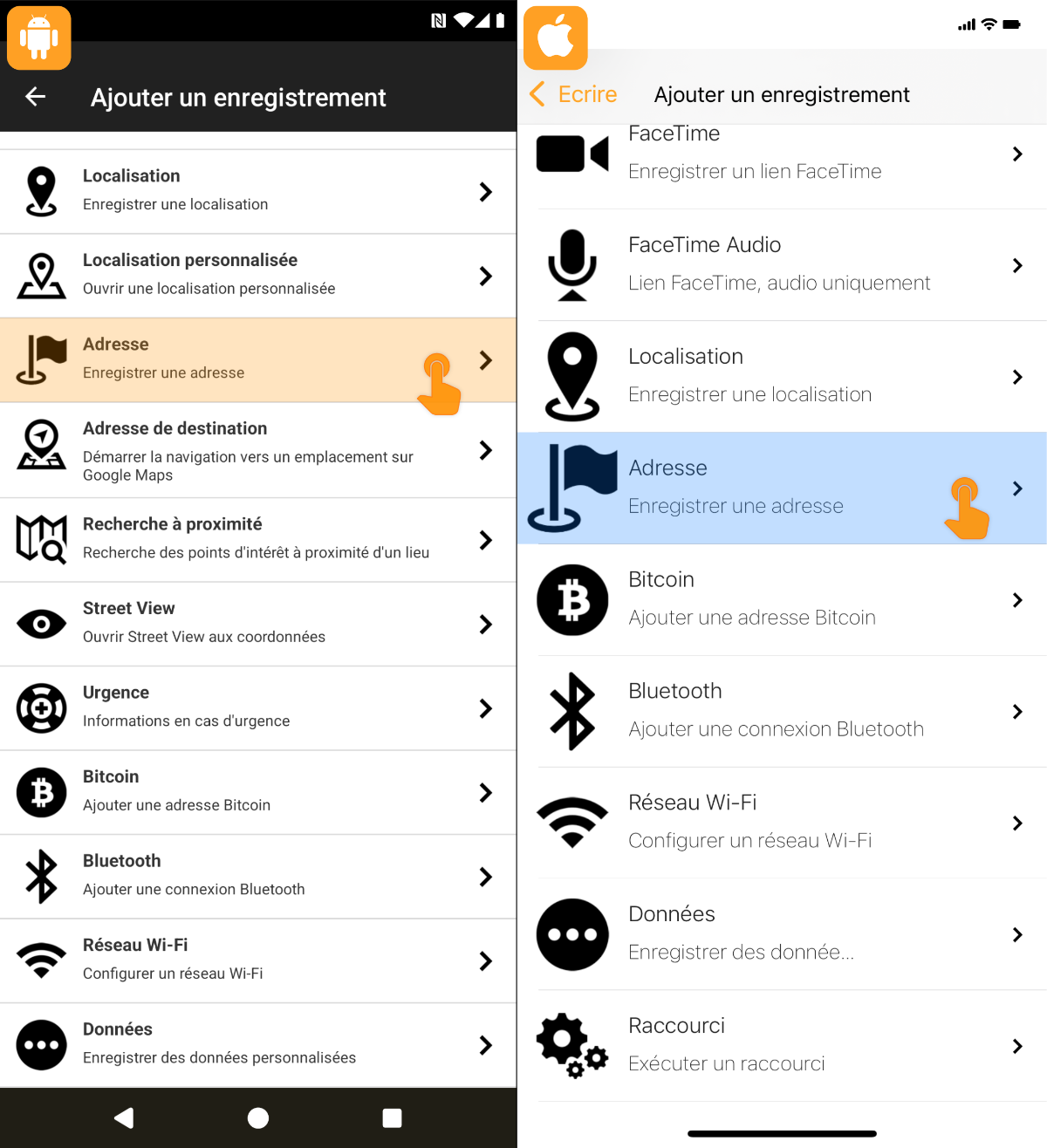
Types d'enregistrements de NFC Tools sur Android et iOS : appuyer sur « Adresse »

3 - Entrez votre adresse ou point d’intérêt puis cliquez sur "Valider"
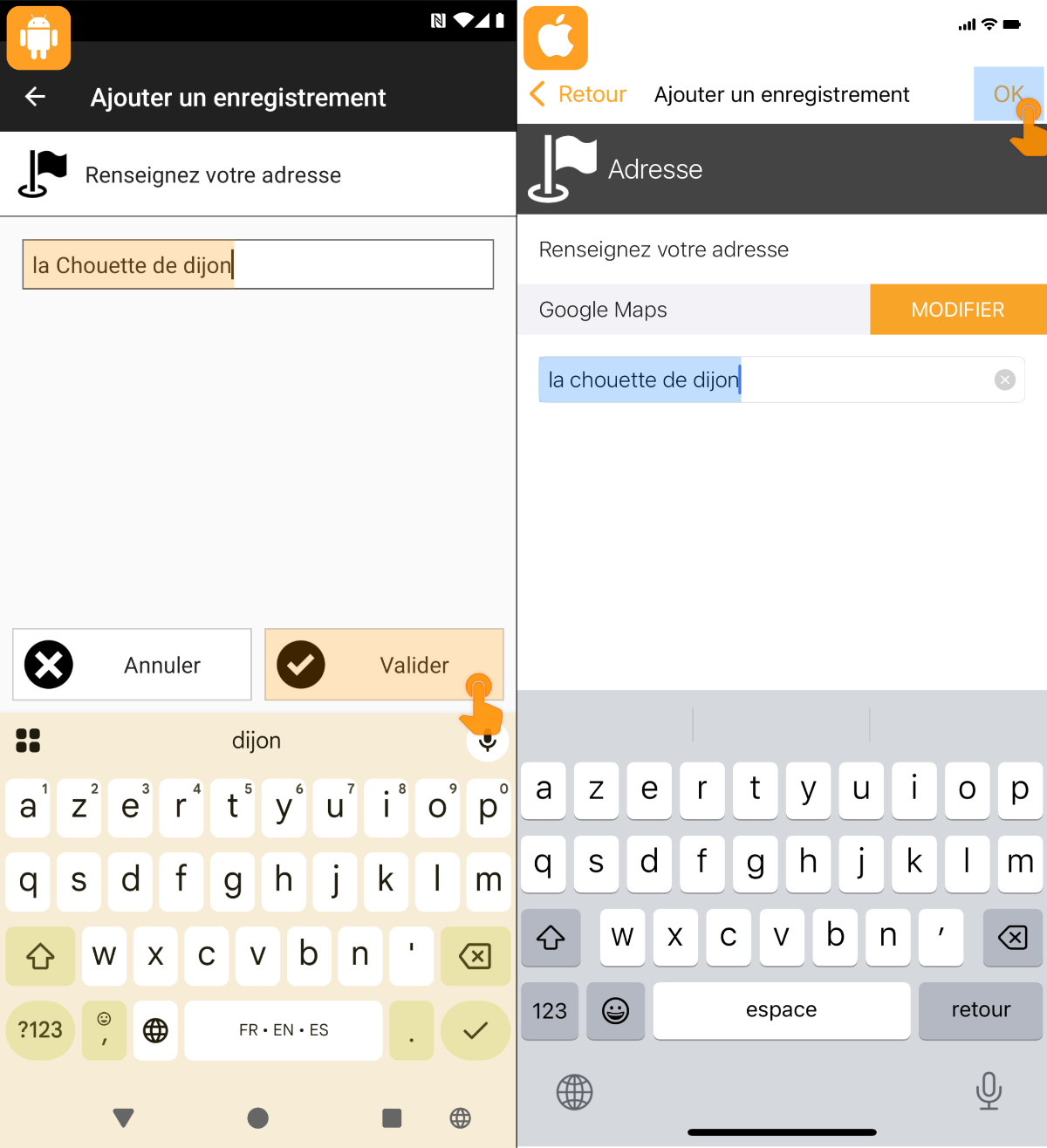
Enregistrement Adresse dans NFC Tools sur Android et iOS : « la Chouette de Dijon », puis « Valider »

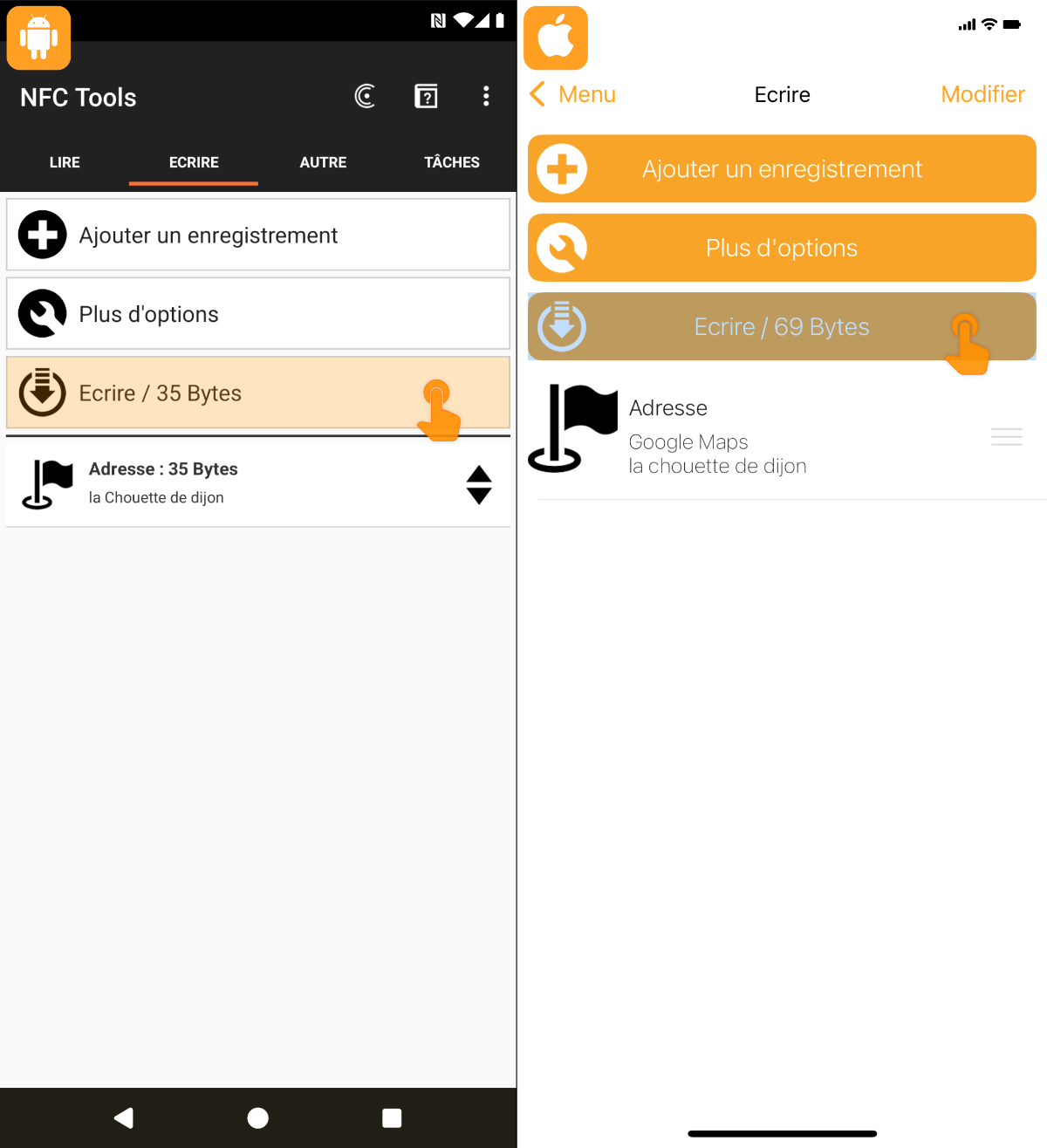
4 - Cliquez sur "Ecrire / X Bytes".

Onglet « Ecrire » de NFC Tools sur Android et iOS avec l'adresse : appuyer sur « Ecrire »

5- Approchez votre puce NFC près de votre smartphone et attendez que l’écriture soit terminée.
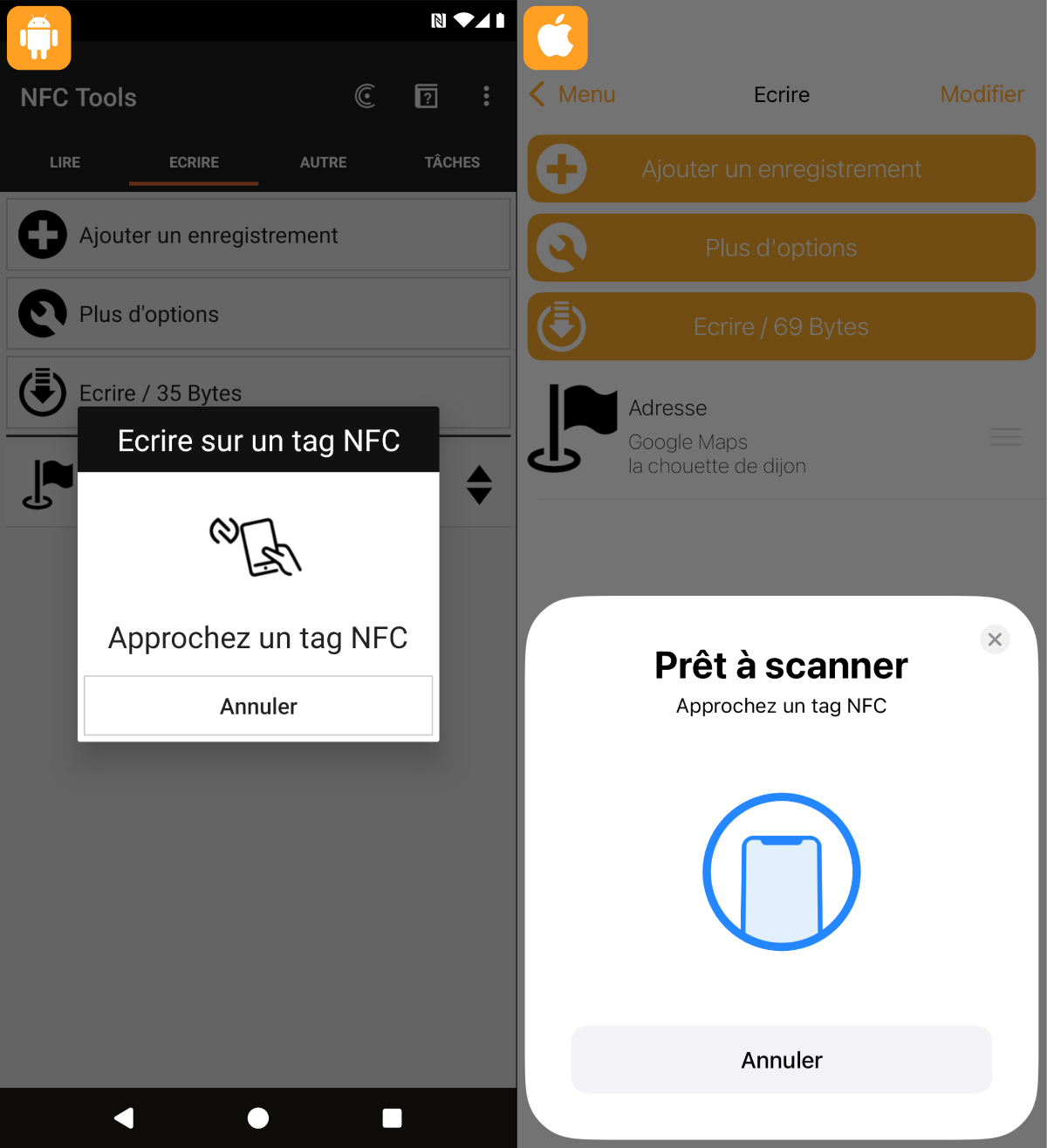
Écriture dans NFC Tools sur Android et iOS : approcher la puce NFC du smartphone

6 - Votre adresse est maintenant écrite dans votre puce NFC.
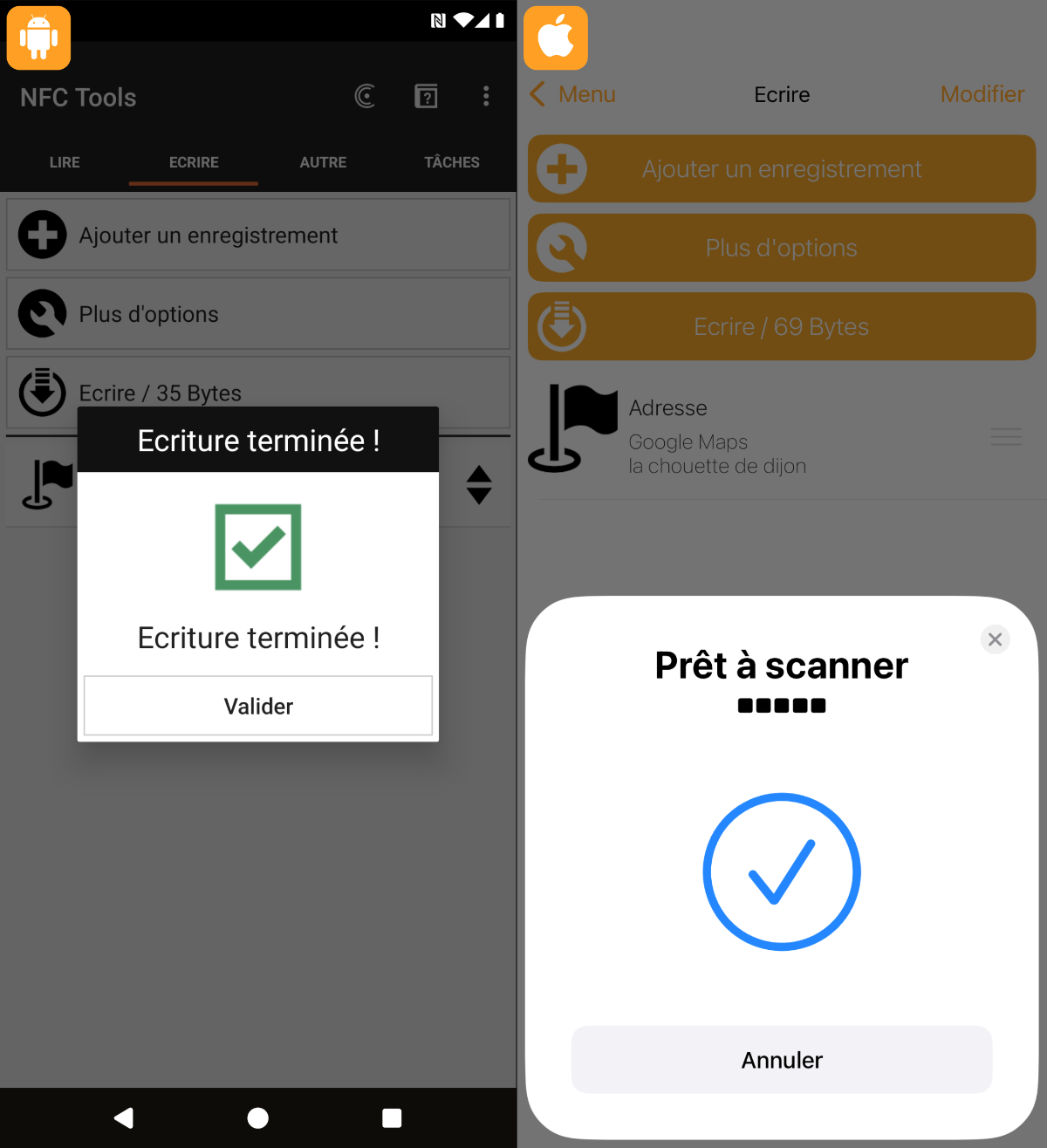
Écriture terminée dans NFC Tools sur Android et iOS

7 - Allez dans le Home pour scanner votre puce NFC : l’adresse s’affiche dans votre application de navigation.
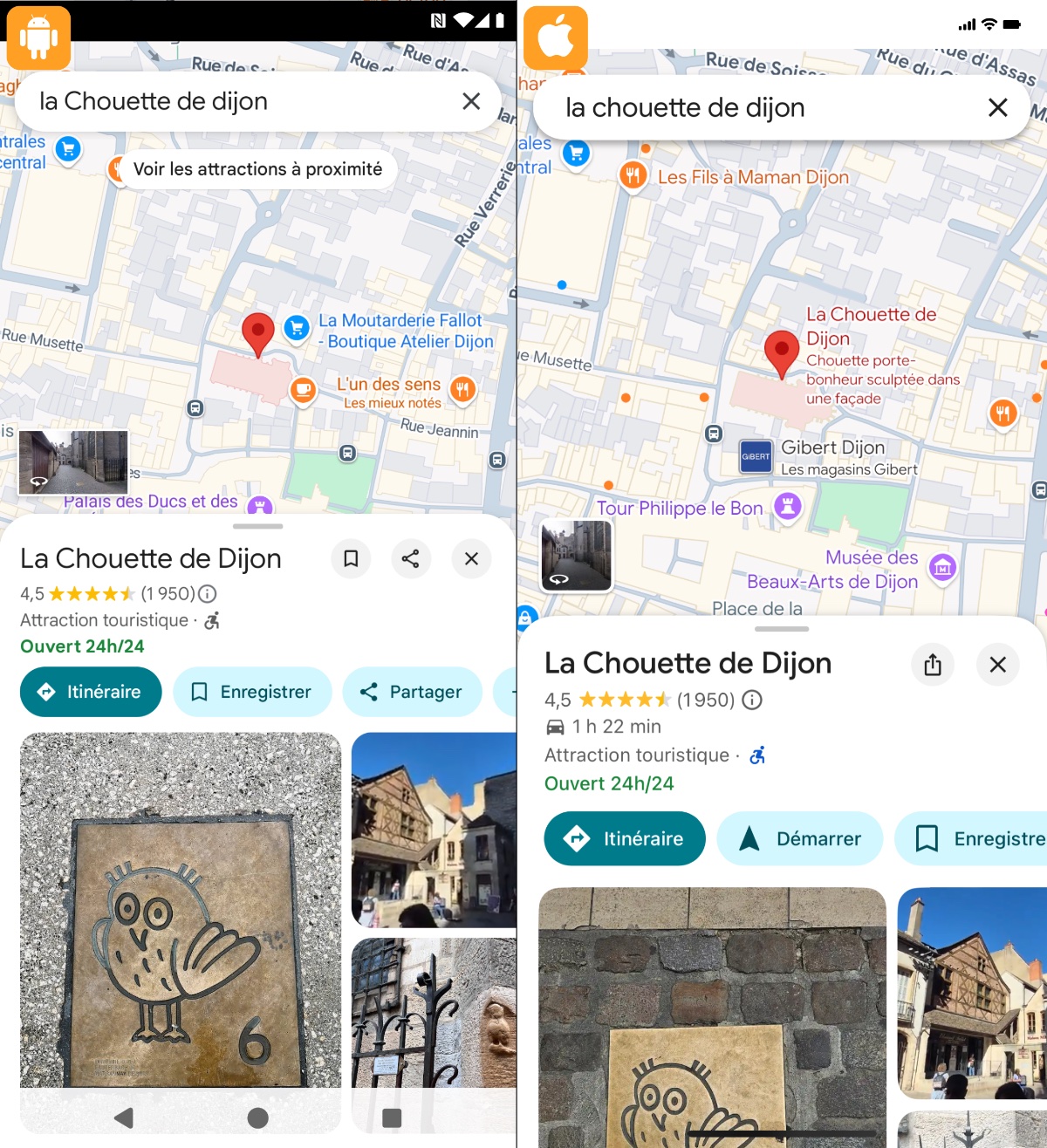

Puce scannée : l'adresse de la Chouette de Dijon s'affiche dans Google Maps sur Android et iOS

About

Créateur de solutions innovantes
Android | iOS | Web | NFC

Keep in touch

Reddit Instagram YouTube Bluesky X (Twitter) Facebook Threads LinkedIn Mastodon Newsletter