
Prerequisiti
Prima di iniziare, verifica di avere a disposizione gli elementi elencati qui sotto:
- Una tastiera e un mouse USB
- Una scheda SD con capacità superiore a 4 GB (meglio 8 GB o più)
- Un monitor HDMI o COMPOSITE con il relativo cavo
- Un alimentatore Micro-USB in grado di erogare 5 V - 1 A
- Un cavo Ethernet - RJ45 per la connessione di rete (se necessario)
Preparazione del sistema sulla scheda SD
Scarica l'immagine del sistema dal sito ufficiale: http://www.raspberrypi.org/downloads
Ti consiglio di installare il sistema Raspbian, una distribuzione ottimizzata di Debian.
Su Windows puoi usare lo strumento Win32DiskImager.
Inserisci la scheda SD nel PC, poi avvia Win32DiskImager e seleziona l'immagine del sistema Raspbian.
Seleziona la lettera dell'unità della scheda SD, poi avvia l'operazione cliccando su "write".
Ecco fatto: la scheda SD è pronta per essere inserita nello slot del Raspberry Pi.
Primo avvio
Il Raspberry Pi non ha un pulsante di accensione / spegnimento.
Si accende automaticamente quando colleghi l'alimentazione Micro USB e si spegne quando la scolleghi.
Verifica che tutte le periferiche siano collegate correttamente, poi puoi partire.
Schermata di configurazione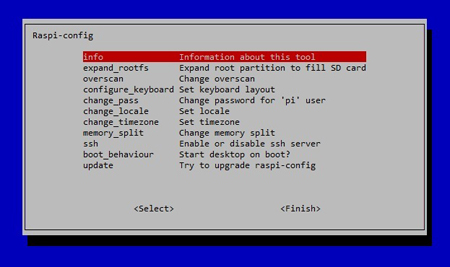
Al primo avvio del Raspberry Pi troverai la schermata di configurazione.
In seguito, se ti serve, potrai ritrovarla digitando "raspi-config" nel terminale.
Ecco alcuni consigli di configurazione:
- Ricordati di fare "Expand" sulla partizione root: ti permetterà di disporre di tutto lo spazio disponibile sulla tua scheda SD.
- Configura bene la tastiera (di solito in italiano)
- Lo stesso vale per "locales" e "timezones"
- Puoi scegliere la memoria assegnata dal menu "memory_split"
- Se vuoi avviare automaticamente il desktop XFCE del Raspberry Pi, attiva l'opzione "boot_behaviour"
- Non dimenticare di riavviare il Raspberry ("sudo reboot")
Ti consiglio anche di attivare SSH, ti servirà più avanti.
Aggiornamento del sistema
Prima di iniziare, è importante avere un sistema aggiornato.
Esegui quindi update e upgrade:
sudo apt-get update |
Poi:
sudo apt-get upgrade |
Ora il tuo sistema è aggiornato.
Configurazione della rete locale
Se il tuo Raspberry Pi è collegato a una rete locale, probabilmente dovrai configurarne correttamente l'IP.
Per impostazione predefinita, il sistema è configurato con un IP automatico assegnato dal DHCP.
Se vuoi una configurazione un po' più avanzata, puoi modificare il file: /etc/network/interfaces
sudo nano /etc/network/interfaces |
Ecco qui sotto un esempio di configurazione con IP statico:
| iface eth0 inet static address 192.168.1.25 netmask 255.255.255.0 gateway 192.168.1.1 |
sudo /etc/init.d/networking restart |
Ecco fatto, ora puoi partire!