Elige tu idioma

  • Français (France)
  • English (United Kingdom)
  • Español
  • Italiano
  • Deutsch

Empieza por instalar NFC Tools para poder escribir en tu chip NFC.

Android iOS

Una vez instalada, abre la aplicación NFC Tools:

1 - Ve a "Escribir" y toca "Añadir un registro".
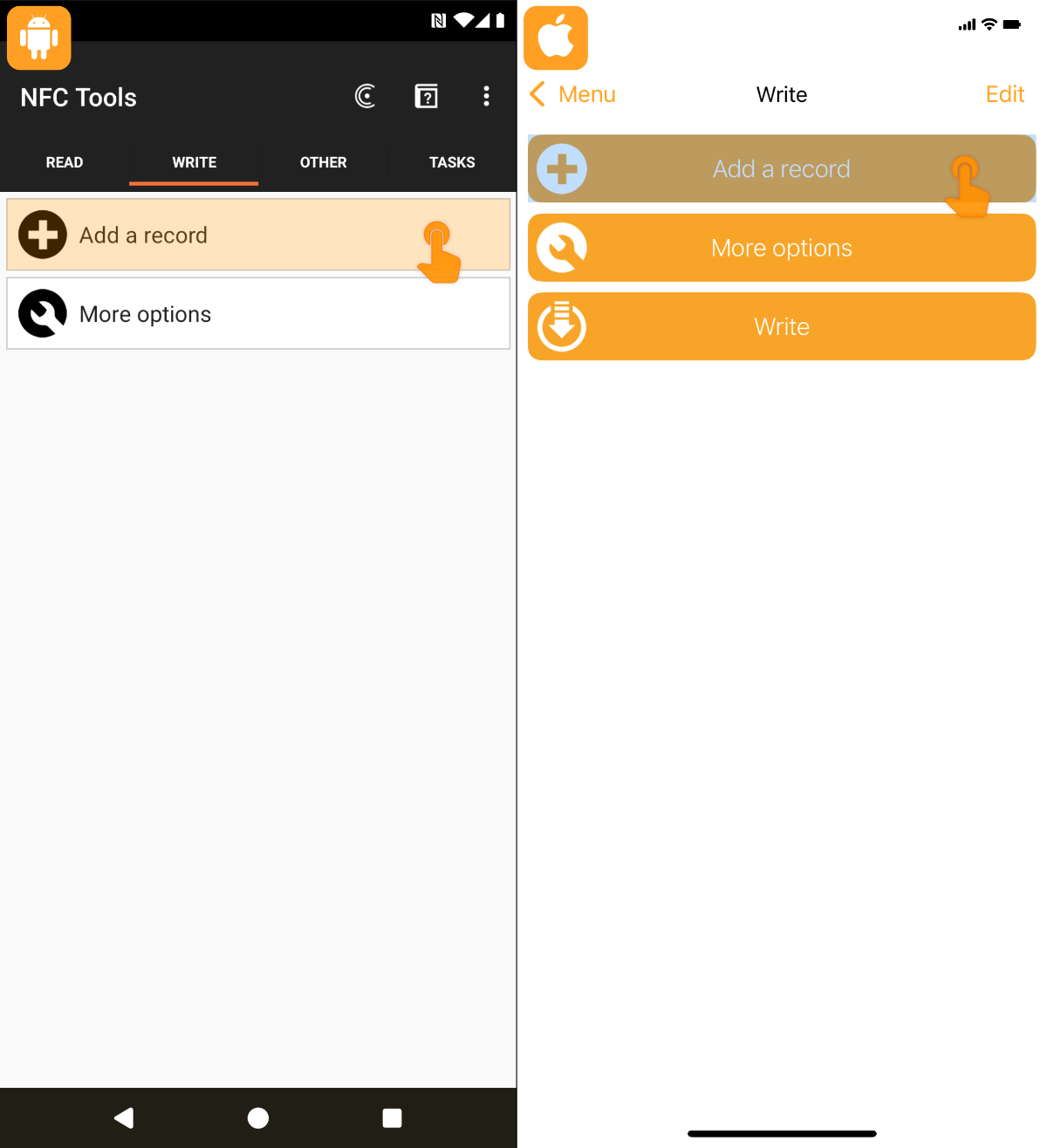
“Escribir” en NFC Tools para Android e iOS: toca “Añadir un registro”

2 - Desplázate hacia abajo y toca "Dirección".
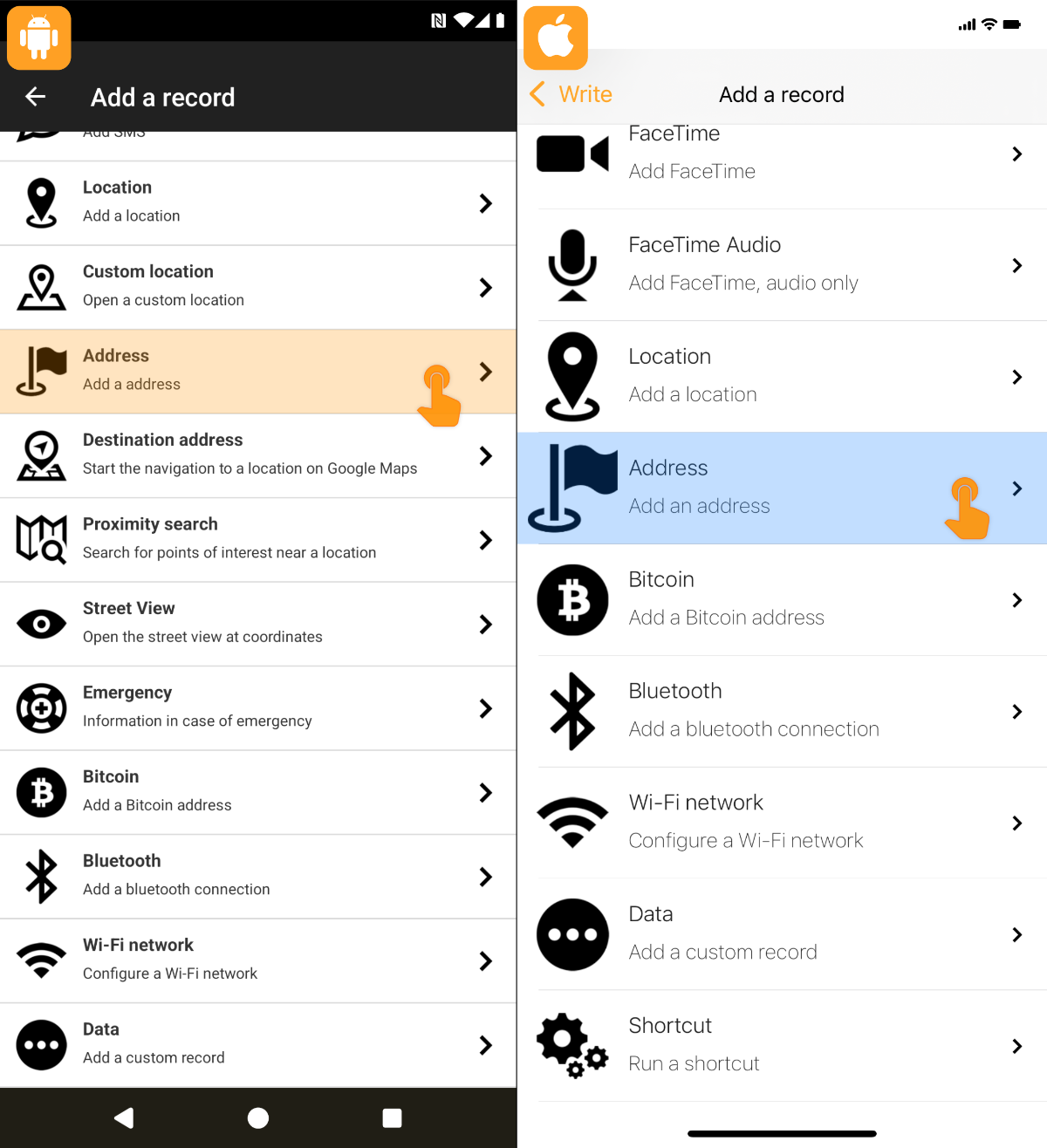
Tipos de registro de NFC Tools para Android e iOS: toca “Dirección”

3 - Introduce tu dirección o punto de interés y toca "OK".
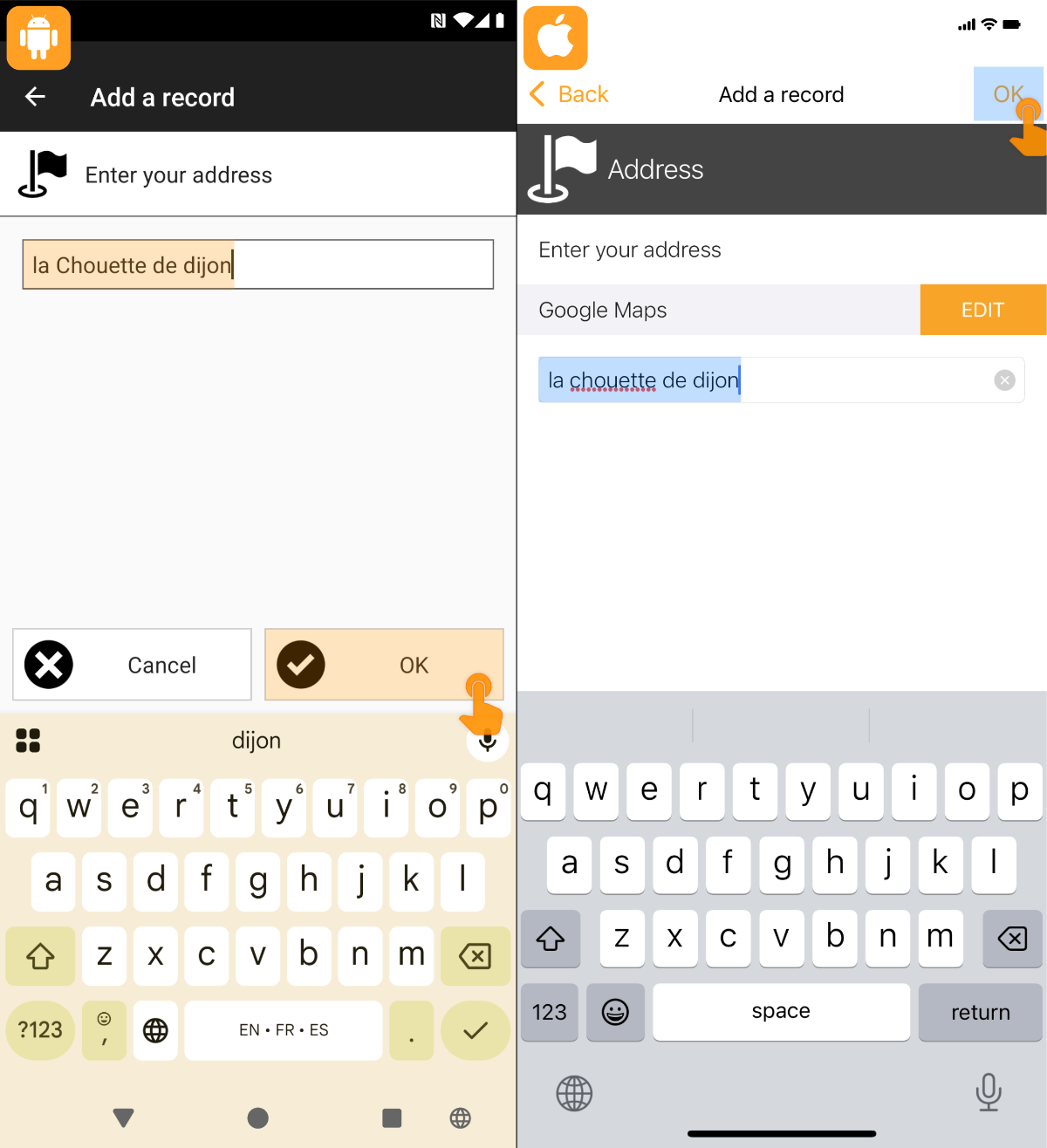
Registro de dirección en NFC Tools para Android e iOS: “la Chouette de Dijon” y luego “OK”

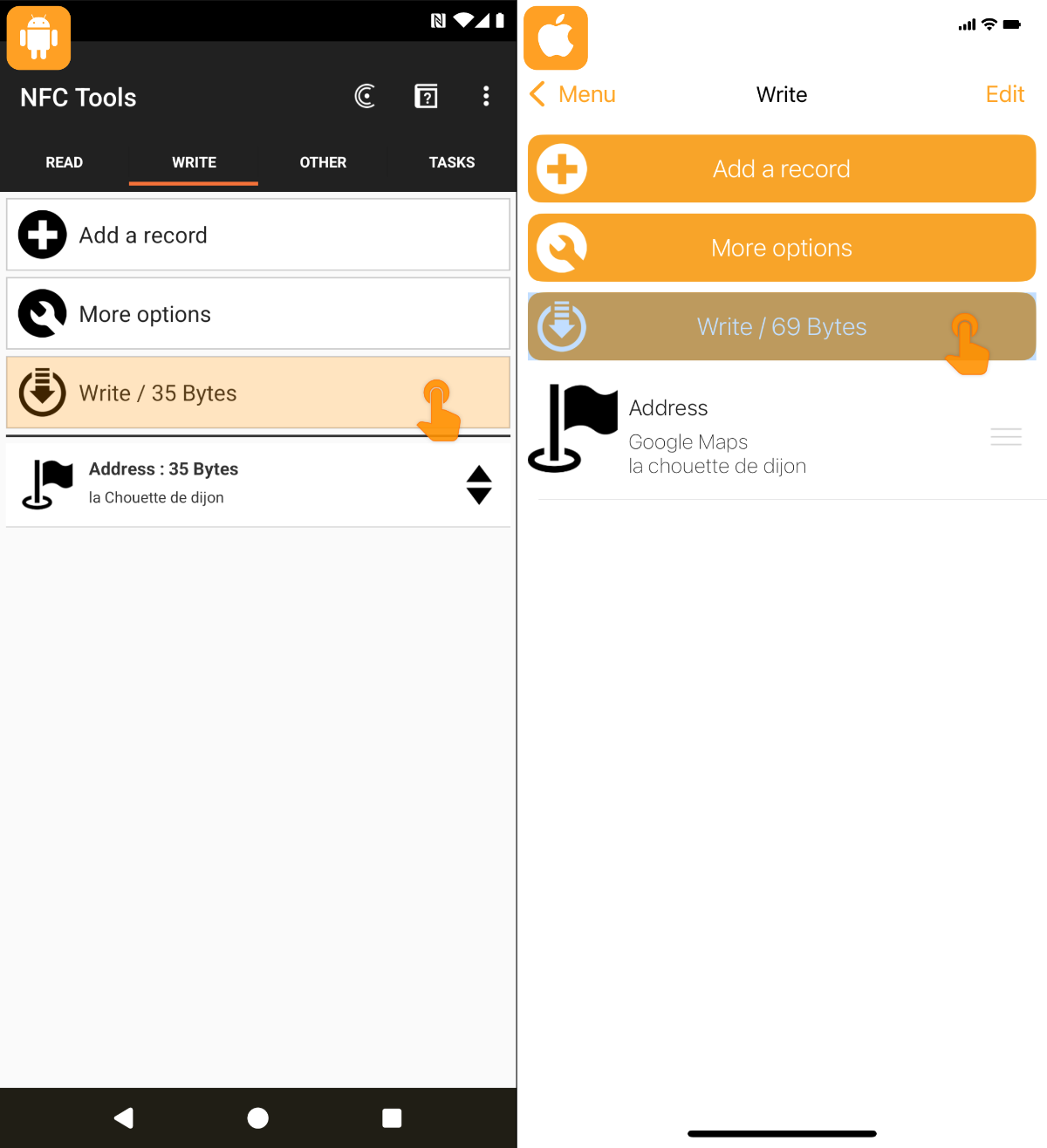
4 - Toca "Escribir / X Bytes".

Pestaña “Escribir” de NFC Tools para Android e iOS con la dirección: toca “Escribir”

5 - Acerca tu chip NFC a tu smartphone y espera a que se complete la escritura.

Escritura en NFC Tools para Android e iOS: acerca el chip NFC al smartphone

6 - Tu dirección ya está escrita en tu chip NFC.
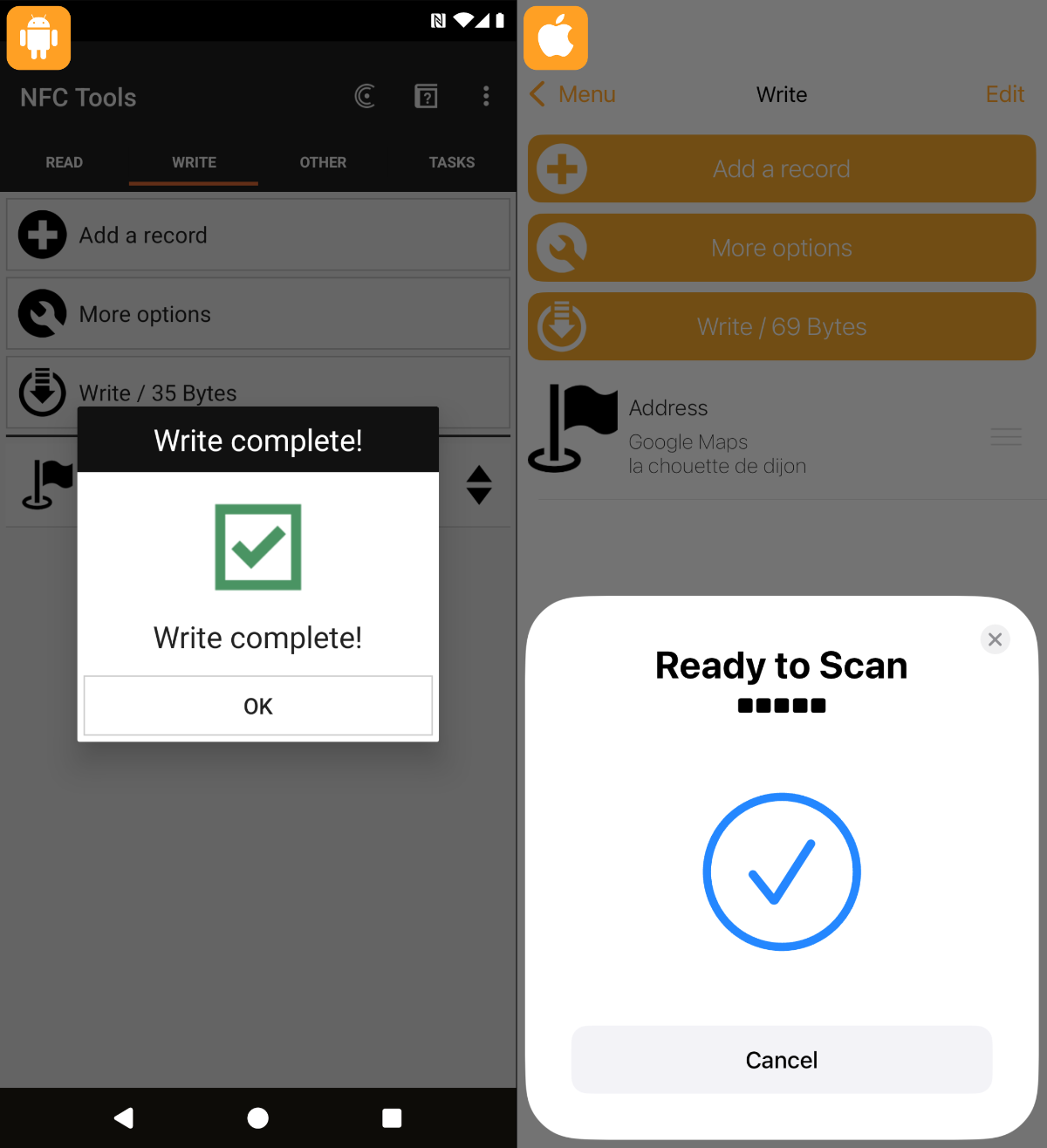
Escritura completada en NFC Tools para Android e iOS

7 - Ve a la pantalla de inicio para escanear tu chip NFC: la dirección aparecerá en tu aplicación de navegación.
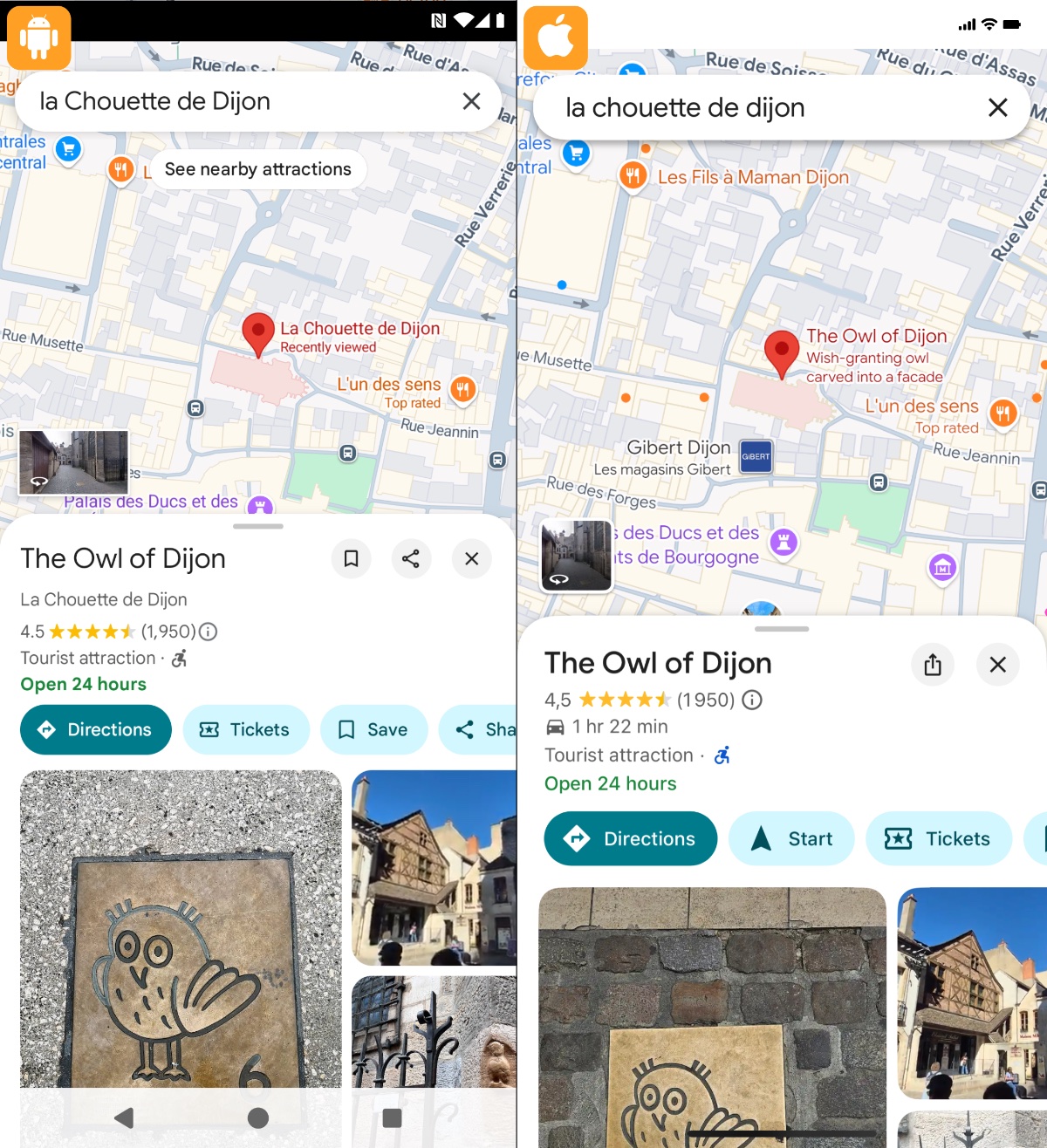

Chip escaneado: la dirección de la Chouette de Dijon se abre en Google Maps en Android e iOS

Acerca de

Creador de soluciones innovadoras
Android | iOS | Web | NFC

Mantente en contacto

Reddit Instagram YouTube Bluesky X (Twitter) Facebook Threads LinkedIn Mastodon Newsletter