
Voraussetzungen
Bevor Sie beginnen, sollten Sie prüfen, ob Sie die unten aufgeführten Dinge zur Hand haben:
- Eine USB-Tastatur und eine USB-Maus
- Eine SD-Karte mit einer Kapazität von mehr als 4 GB (8 GB oder mehr empfohlen)
- Ein Monitor mit HDMI- oder Composite-Anschluss samt Kabel
- Ein Micro-USB-Ladegerät, das 5 V und 1 A liefern kann
- Ein Ethernet-Kabel (RJ45) für die Netzwerkverbindung (falls nötig)
Das System auf der SD-Karte vorbereiten
Laden Sie das Systemabbild von der offiziellen Website herunter: http://www.raspberrypi.org/downloads
Ich empfehle Ihnen die Installation des Systems Raspbian, einer optimierten Debian-Distribution.
Unter Windows können Sie das Tool Win32DiskImager verwenden.
Stecken Sie Ihre SD-Karte in Ihren PC, öffnen Sie dann Win32DiskImager und wählen Sie das Raspbian-Systemabbild aus.
Wählen Sie den Laufwerksbuchstaben der SD-Karte aus und starten Sie den Vorgang mit einem Klick auf „write“.
Das war es schon: Ihre SD-Karte kann nun in den Steckplatz des Raspberry Pi gesteckt werden.
Erster Start
Der Raspberry Pi hat keinen Ein-/Ausschalter.
Er schaltet sich automatisch ein, sobald Sie das Micro-USB-Netzteil anschließen, und wieder aus, wenn Sie es abziehen.
Prüfen Sie, ob alle Geräte korrekt angeschlossen sind, und legen Sie dann los.
Konfigurationsbildschirm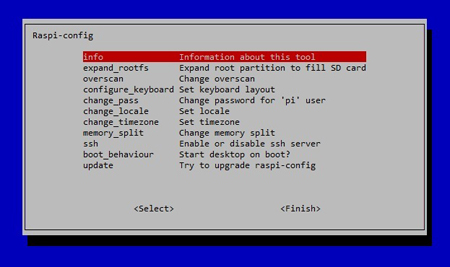
Beim ersten Start des Raspberry Pi erscheint der Konfigurationsbildschirm.
Später können Sie ihn bei Bedarf wieder aufrufen, indem Sie im Terminal „raspi-config“ eingeben.
Hier einige Konfigurationstipps:
- Denken Sie daran, die Root-Partition mit „Expand“ zu erweitern, damit Sie den gesamten verfügbaren Platz Ihrer SD-Karte nutzen können.
- Stellen Sie Ihre Tastatur korrekt ein (in der Regel auf Deutsch)
- Dasselbe gilt für „locales“ und „timezones“
- Über das Menü „memory_split“ können Sie den zugewiesenen Speicher festlegen
- Wenn Sie den Raspberry Pi automatisch auf dem XFCE-Desktop starten möchten, aktivieren Sie die Option „boot_behaviour“
- Vergessen Sie nicht, Ihren Raspberry neu zu starten („sudo reboot“)
Ich empfehle Ihnen außerdem, SSH für später zu aktivieren.
Das System aktualisieren
Bevor es losgeht, sollte Ihr System auf dem neuesten Stand sein.
Führen Sie daher ein Update und ein Upgrade durch:
sudo apt-get update |
Danach:
sudo apt-get upgrade |
Ihr System ist nun auf dem neuesten Stand.
Das lokale Netzwerk konfigurieren
Wenn Ihr Raspberry Pi mit einem lokalen Netzwerk verbunden ist, müssen Sie wahrscheinlich dessen IP-Adresse korrekt konfigurieren.
Standardmäßig ist Ihr System so eingestellt, dass es von Ihrem DHCP-Server automatisch eine IP-Adresse zugewiesen bekommt.
Wenn Sie eine etwas weiter gehende Konfiguration wünschen, können Sie die Datei bearbeiten: /etc/network/interfaces
sudo nano /etc/network/interfaces |
Hier ein Beispiel für eine Konfiguration mit fester IP-Adresse:
| iface eth0 inet static address 192.168.1.25 netmask 255.255.255.0 gateway 192.168.1.1 |
sudo /etc/init.d/networking restart |
Jetzt sind Sie startklar!