
Sprache auswählen

  • Français (France)
  • English (United Kingdom)
  • Español
  • Italiano
  • Deutsch

Installieren Sie zuerst NFC Tools, um Ihren NFC-Chip beschreiben zu können.

Android iOS

Öffnen Sie nach der Installation die App NFC Tools:

1 - Gehen Sie zu „Schreiben“ und tippen Sie dann auf „Datensatz hinzufügen“.
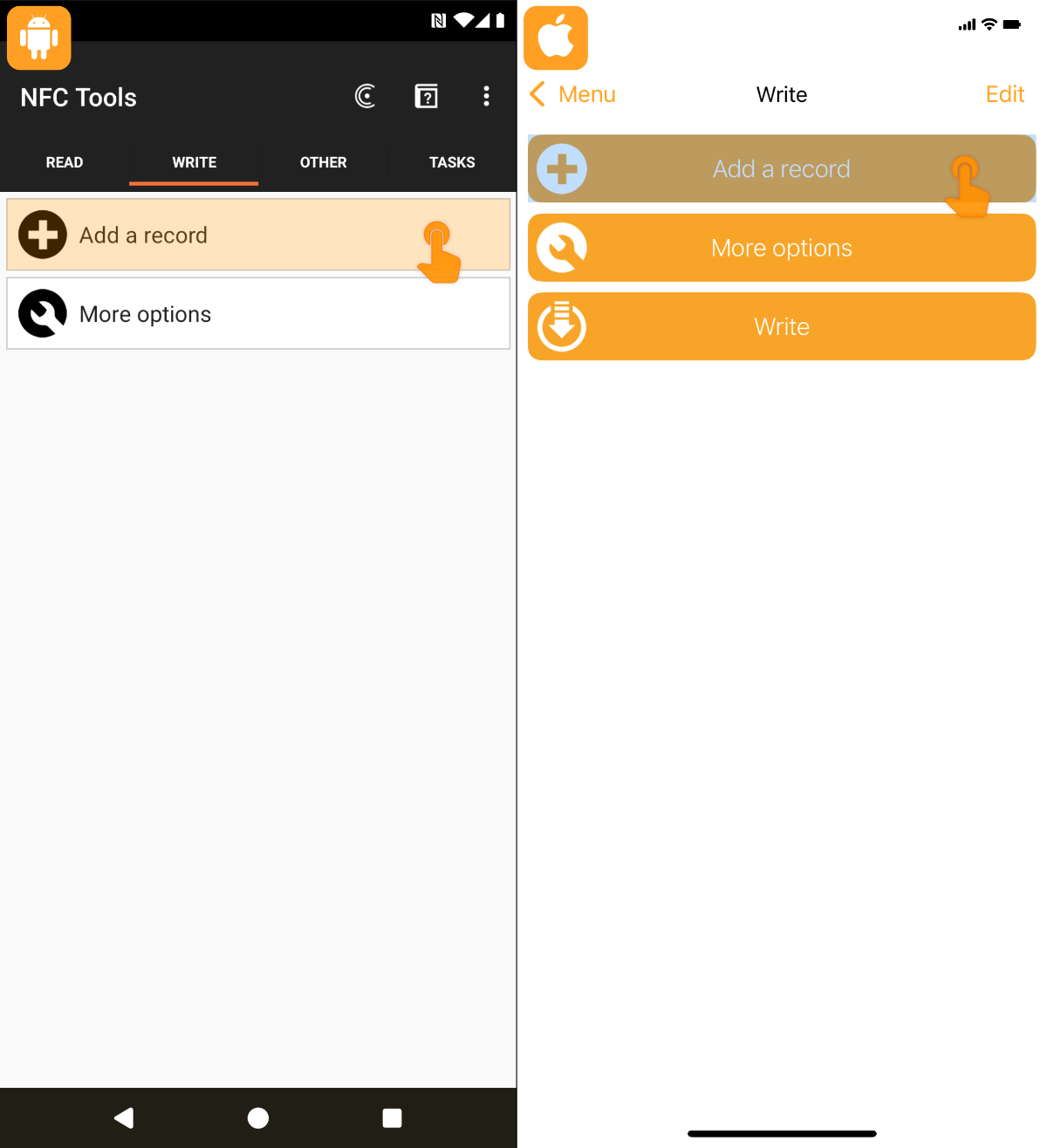
„Schreiben“ in NFC Tools auf Android und iOS: auf „Datensatz hinzufügen“ tippen

2 - Scrollen Sie nach unten und tippen Sie auf „Adresse“.
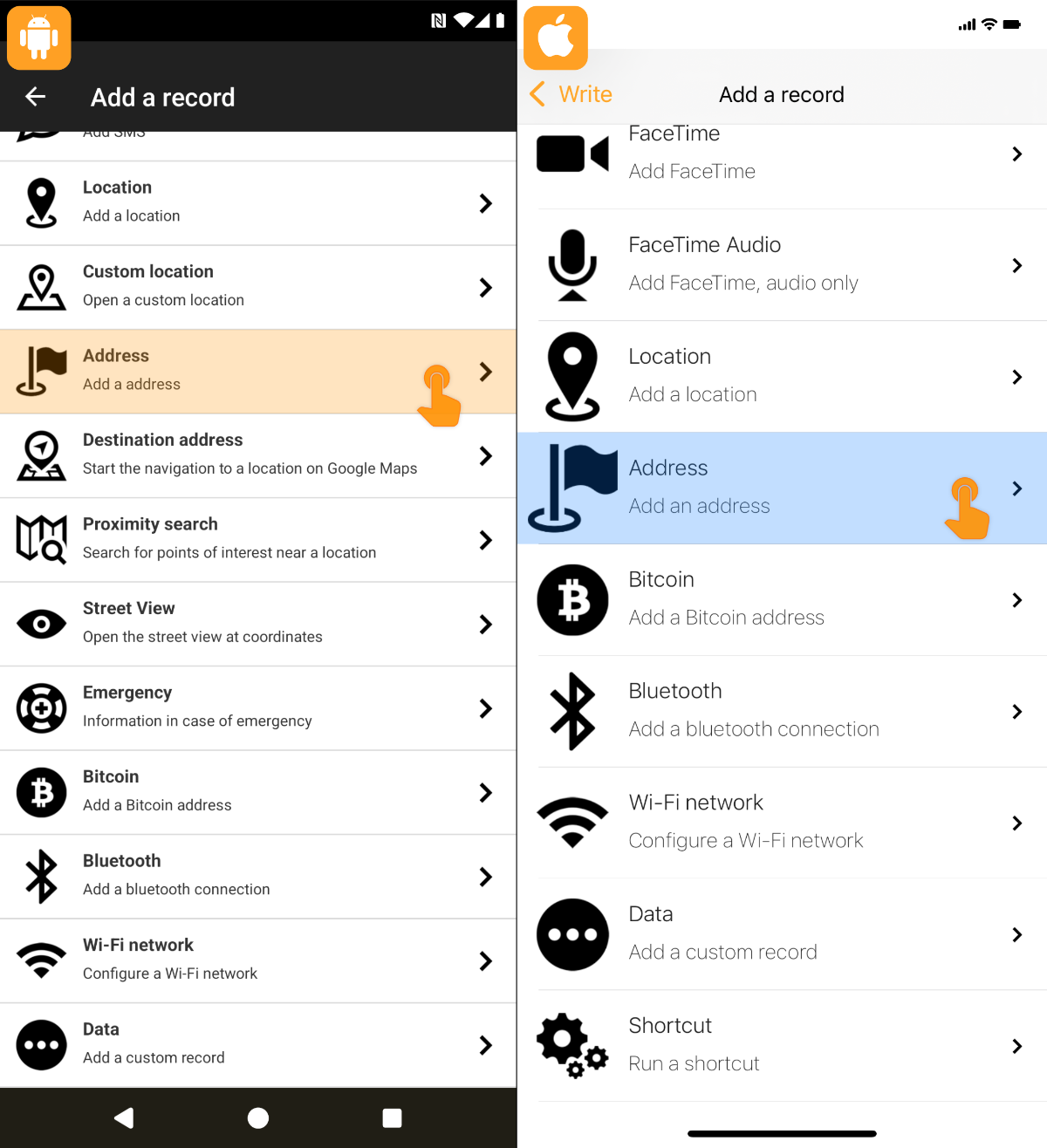
Datensatztypen von NFC Tools auf Android und iOS: auf „Adresse“ tippen

3 - Geben Sie Ihre Adresse oder einen interessanten Ort ein und tippen Sie dann auf „OK“.
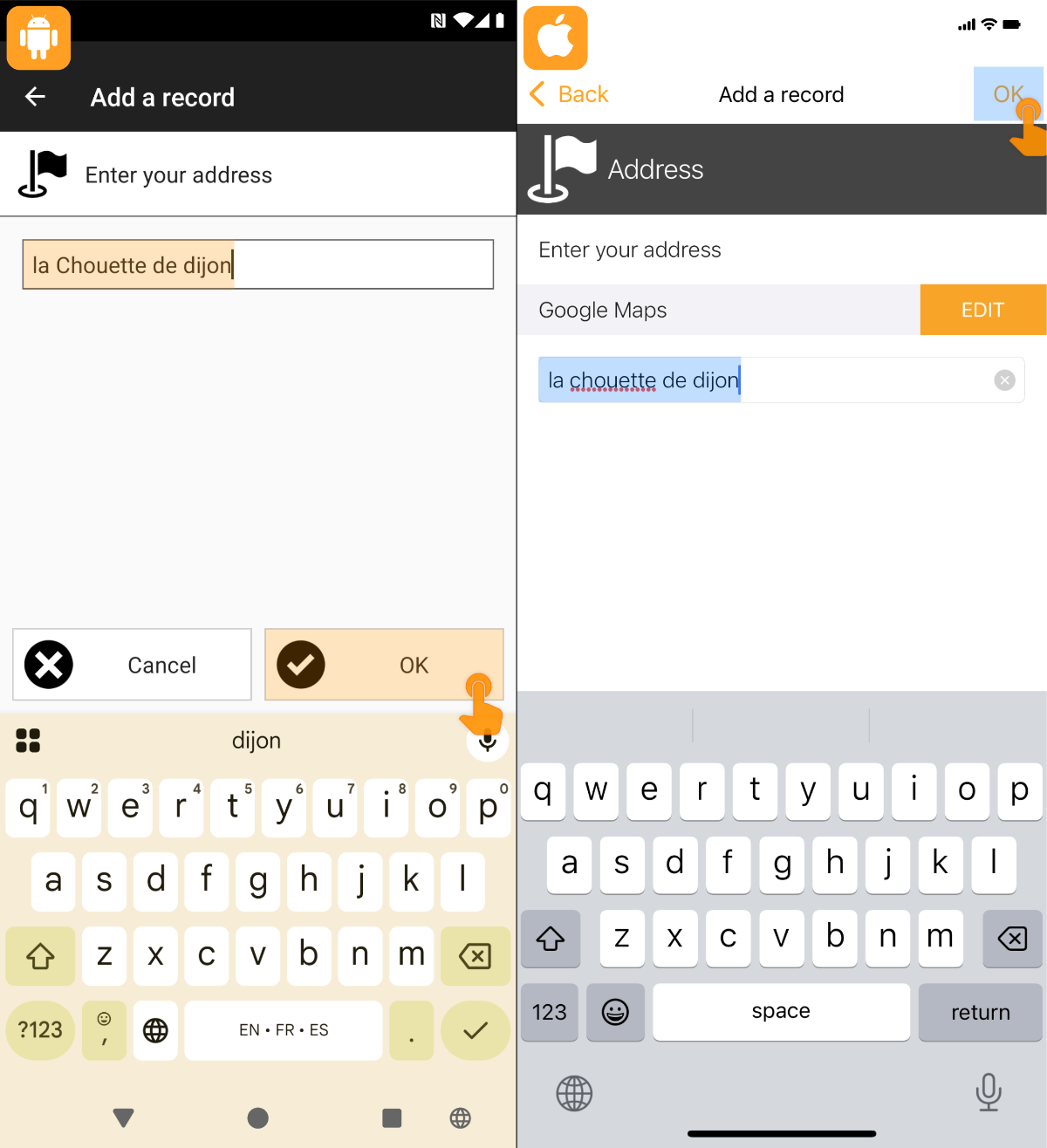
Adress-Datensatz in NFC Tools auf Android und iOS: „la Chouette de Dijon“, dann „OK“

4 - Tippen Sie auf „Schreiben / X Bytes“.
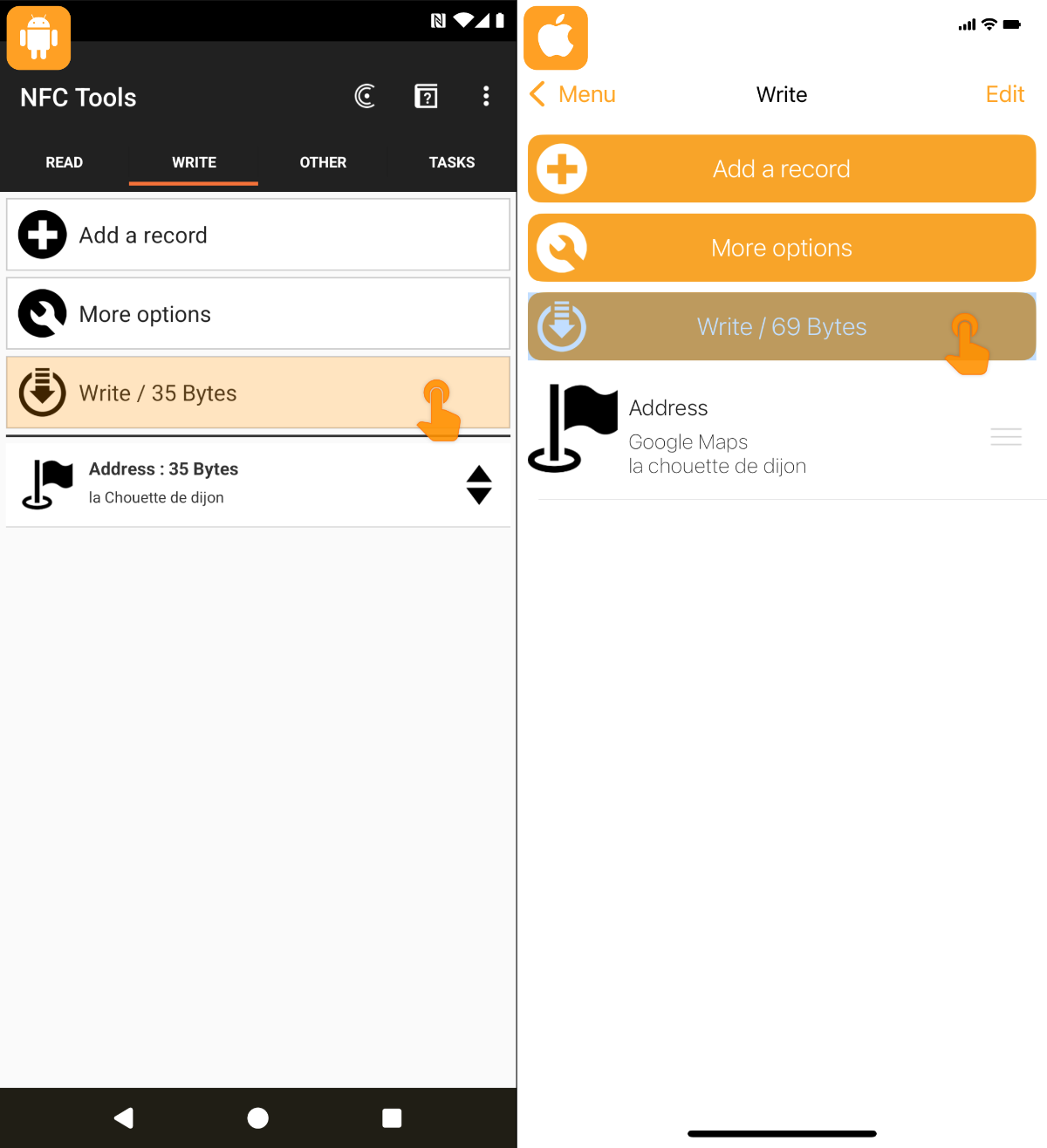
Tab „Schreiben“ von NFC Tools auf Android und iOS mit der Adresse: auf „Schreiben“ tippen

5 - Halten Sie Ihren NFC-Chip an Ihr Smartphone und warten Sie, bis der Schreibvorgang abgeschlossen ist.

Schreiben in NFC Tools auf Android und iOS: den NFC-Chip an das Smartphone halten

6 - Ihre Adresse ist jetzt auf Ihrem NFC-Chip gespeichert.
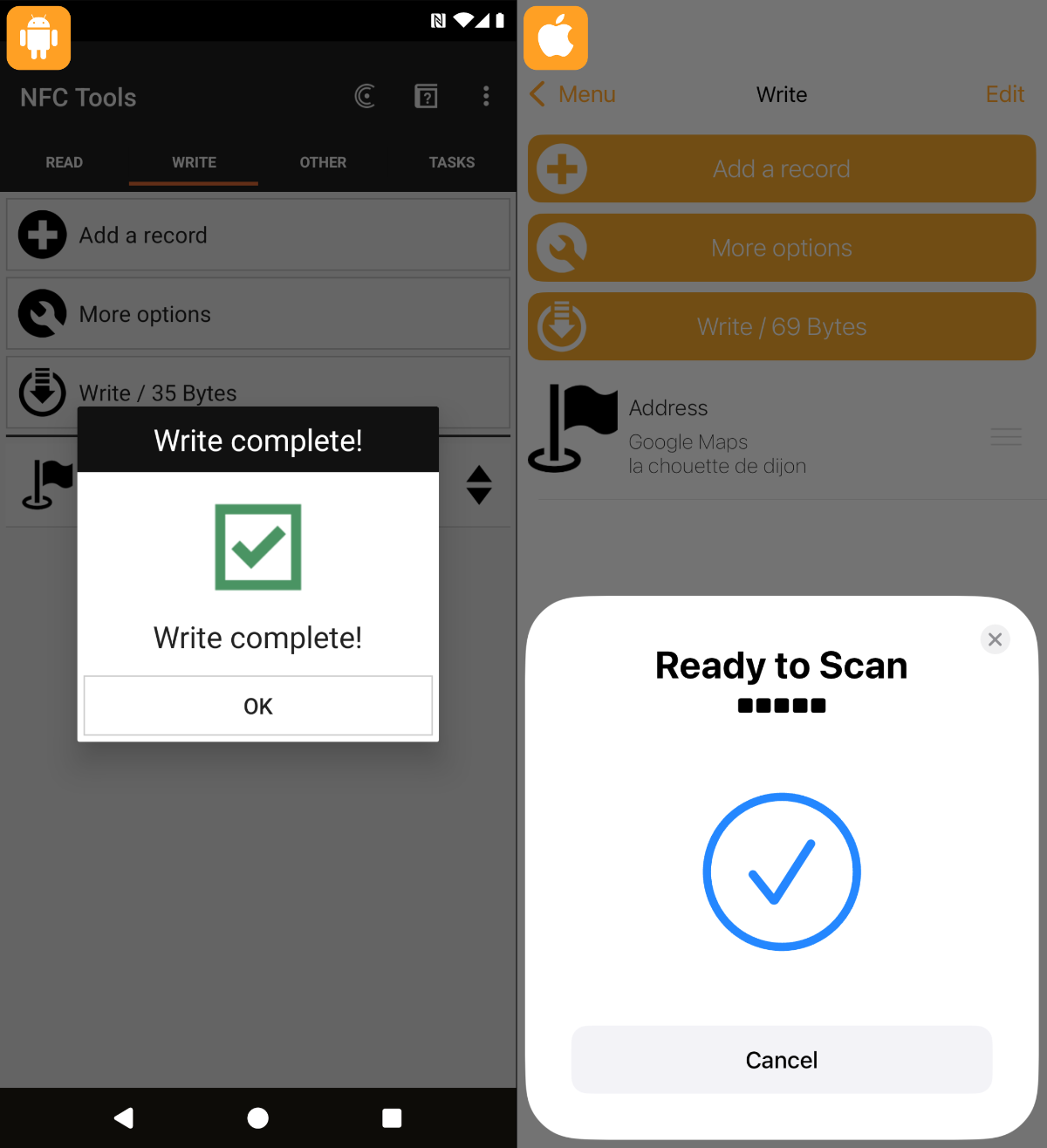
Schreiben abgeschlossen in NFC Tools auf Android und iOS

7 - Gehen Sie zum Startbildschirm, um Ihren NFC-Chip zu scannen: Die Adresse erscheint in Ihrer Navigations-App.
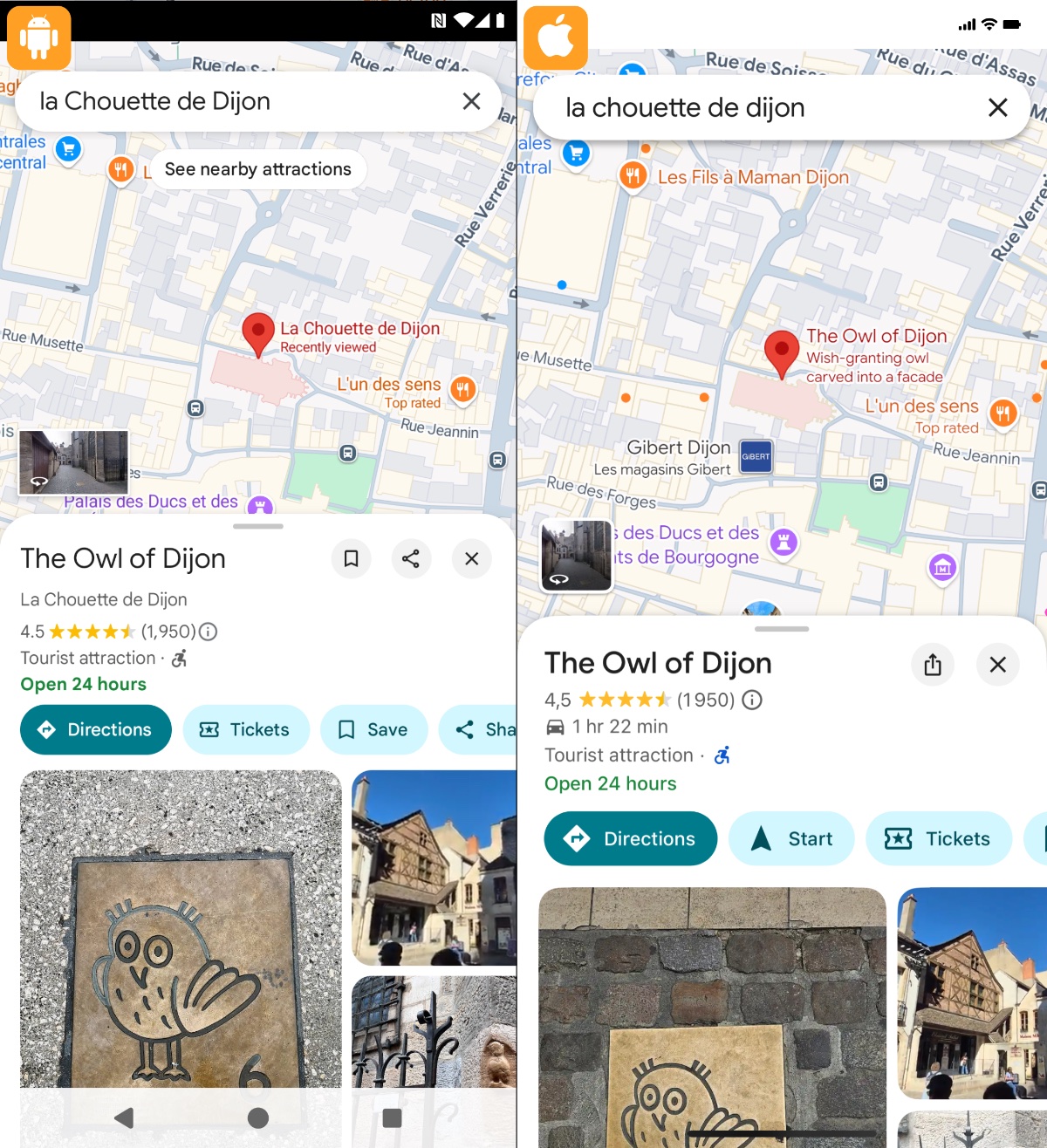

Chip gescannt: Die Adresse der Chouette de Dijon öffnet sich in Google Maps auf Android und iOS

Über uns

Entwickler innovativer Lösungen
Android | iOS | Web | NFC

In Kontakt bleiben

Reddit Instagram YouTube Bluesky X (Twitter) Facebook Threads LinkedIn Mastodon Newsletter