
Um die Aufgabe „Erweiterte Einstellungen“ in NFC Tools oder Droid Automation zu nutzen, müssen Sie die Berechtigung zum Ändern der Systemeinstellungen erteilen.
So gehen Sie vor:
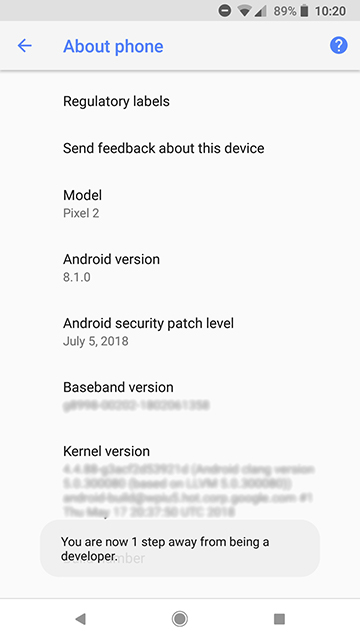
Schritt 1: Entwicklermodus aktivieren
- Öffnen Sie die Einstellungen Ihres Geräts
- Gehen Sie zu „Über das Telefon“
- Tippen Sie mehrmals auf die Build-Nummer
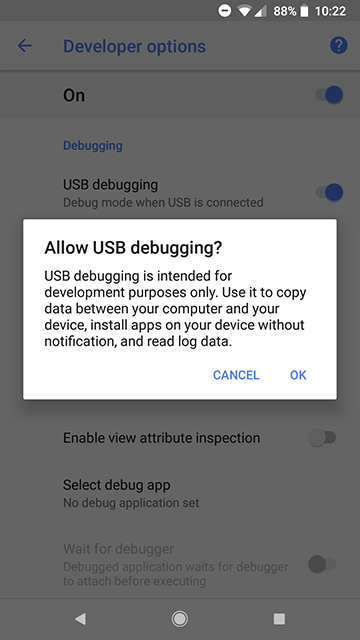
Schritt 2: USB-Debugging aktivieren
- Öffnen Sie die Einstellungen Ihres Geräts
- Gehen Sie zu „Entwickleroptionen“
- Aktivieren Sie „USB-Debugging“
Schritt 3: ADB-Tool auf Ihren Computer laden
- Laden Sie die Platform-Tools hier herunter: https://developer.android.com/studio/releases/platform-tools
- Tipp für Linux: sudo apt-get install android-tools-adb
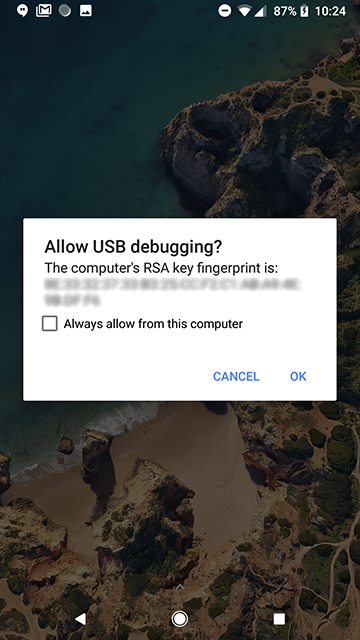
Schritt 4: Gerät verbinden
- Verbinden Sie Ihr Gerät per USB-Kabel mit Ihrem Computer
- Erlauben Sie auf Ihrem Gerät das USB-Debugging von Ihrem Computer aus
Letzter Schritt: Berechtigung erteilen
- Öffnen Sie ein Terminal und geben Sie Folgendes ein:
- Für NFC Tools / NFC Tasks: adb shell pm grant com.wakdev.nfctasks android.permission.WRITE_SECURE_SETTINGS
- Für Droid Automation: adb shell pm grant com.wakdev.droidautomation.pro android.permission.WRITE_SECURE_SETTINGS