
Installieren Sie zuerst NFC Tools, um Ihren NFC-Chip beschreiben zu können.
Öffnen Sie nach der Installation die App NFC Tools:
Passwort setzen:
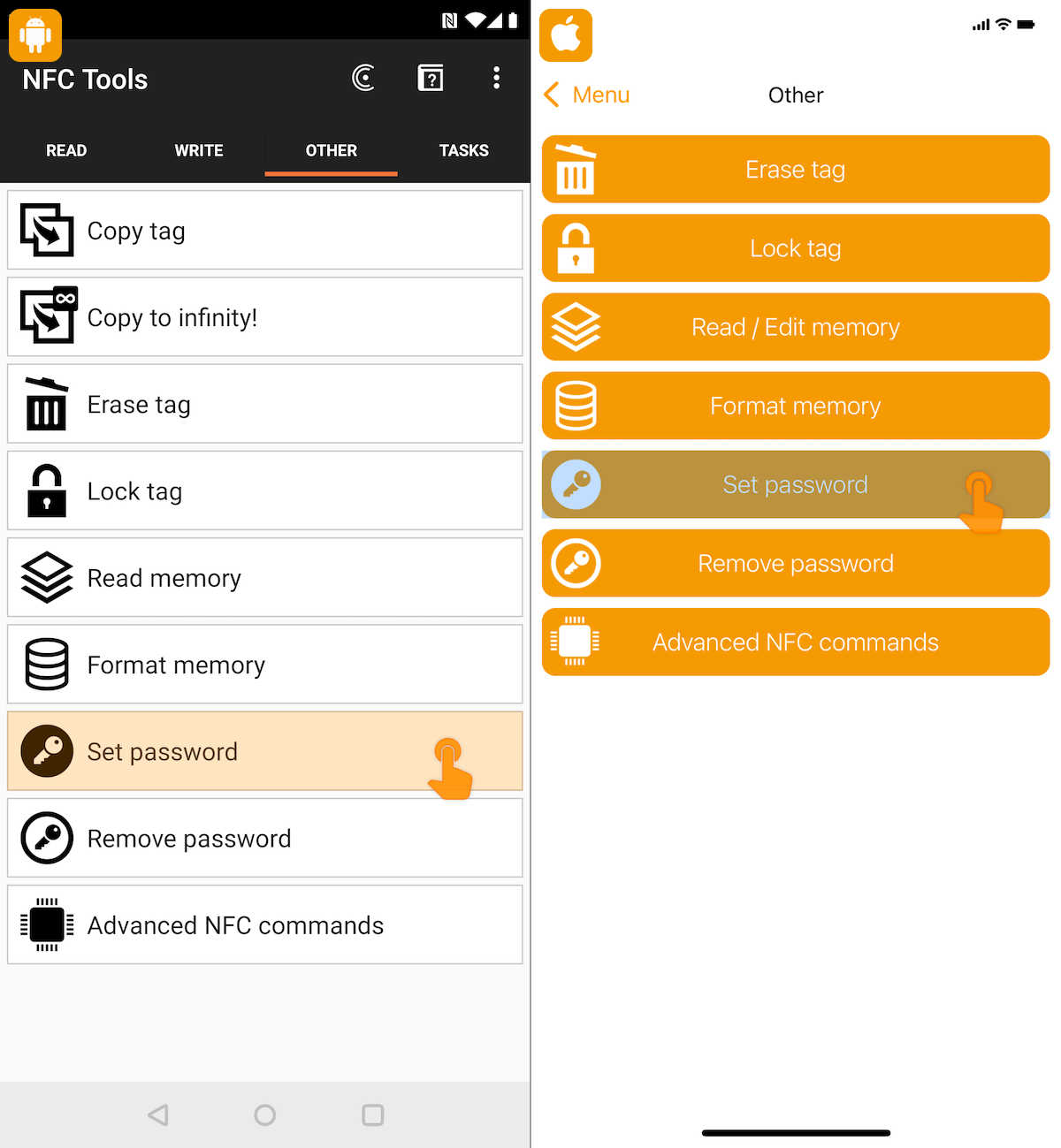
1 - Gehen Sie zu „Andere“ und tippen Sie dann auf „Setze ein Passwort“.
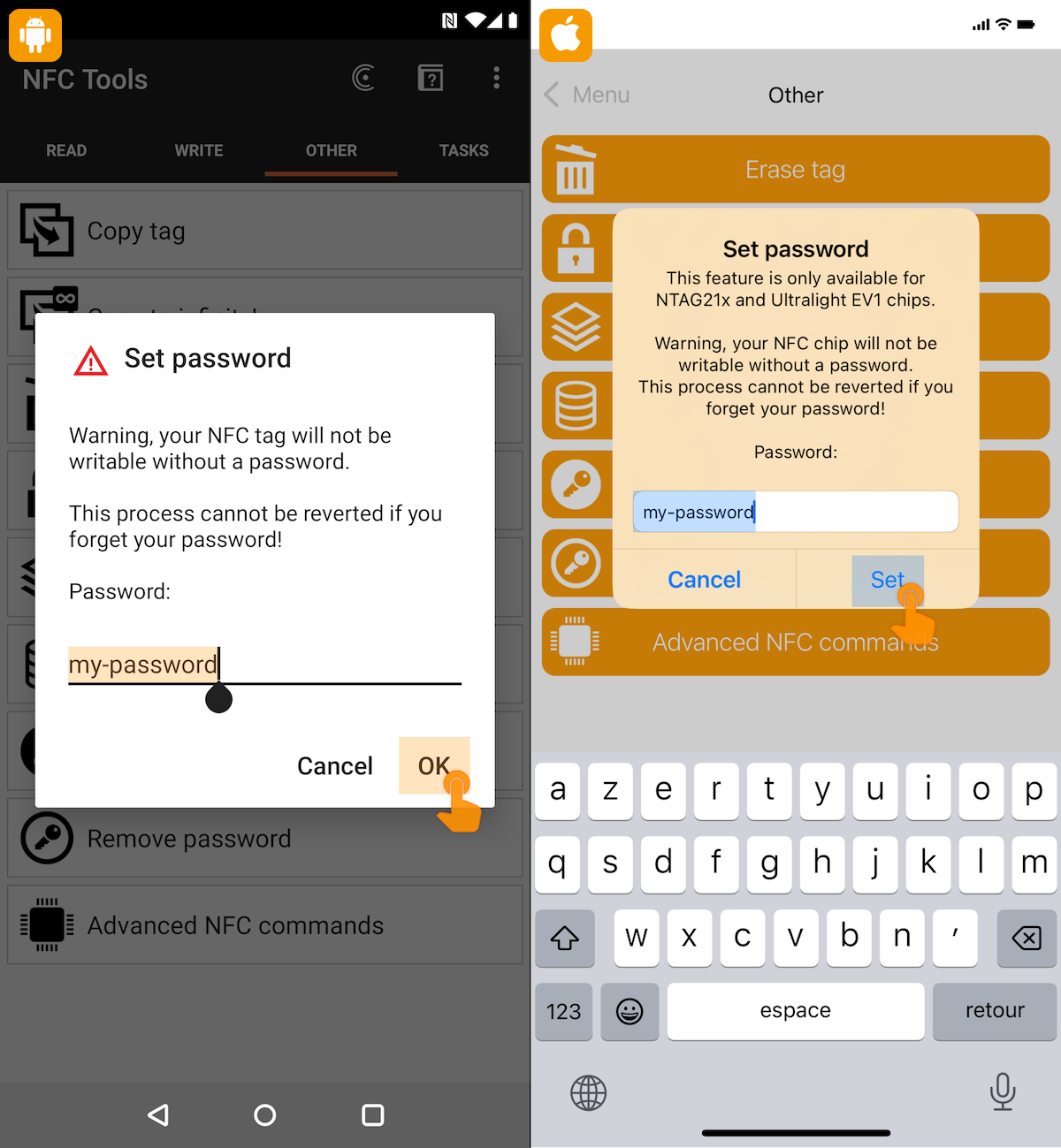
2 - Geben Sie Ihr Passwort ein und tippen Sie dann auf „Setzen“.
Achtung! Ohne das Passwort können Sie Ihren Chip nicht mehr beschreiben.
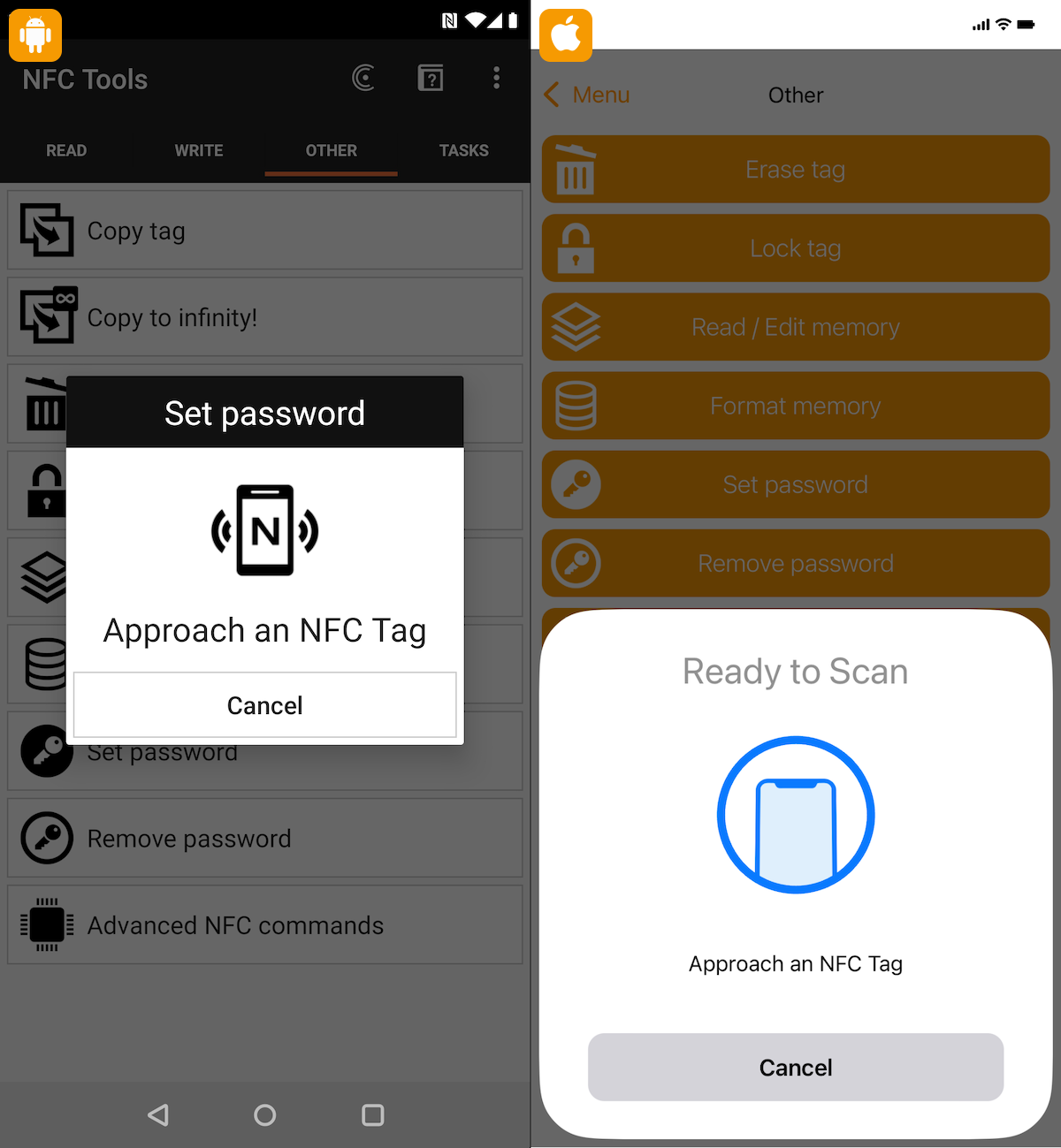
3 - Halten Sie Ihren NFC-Chip an Ihr Smartphone und warten Sie, bis der Schreibvorgang abgeschlossen ist.
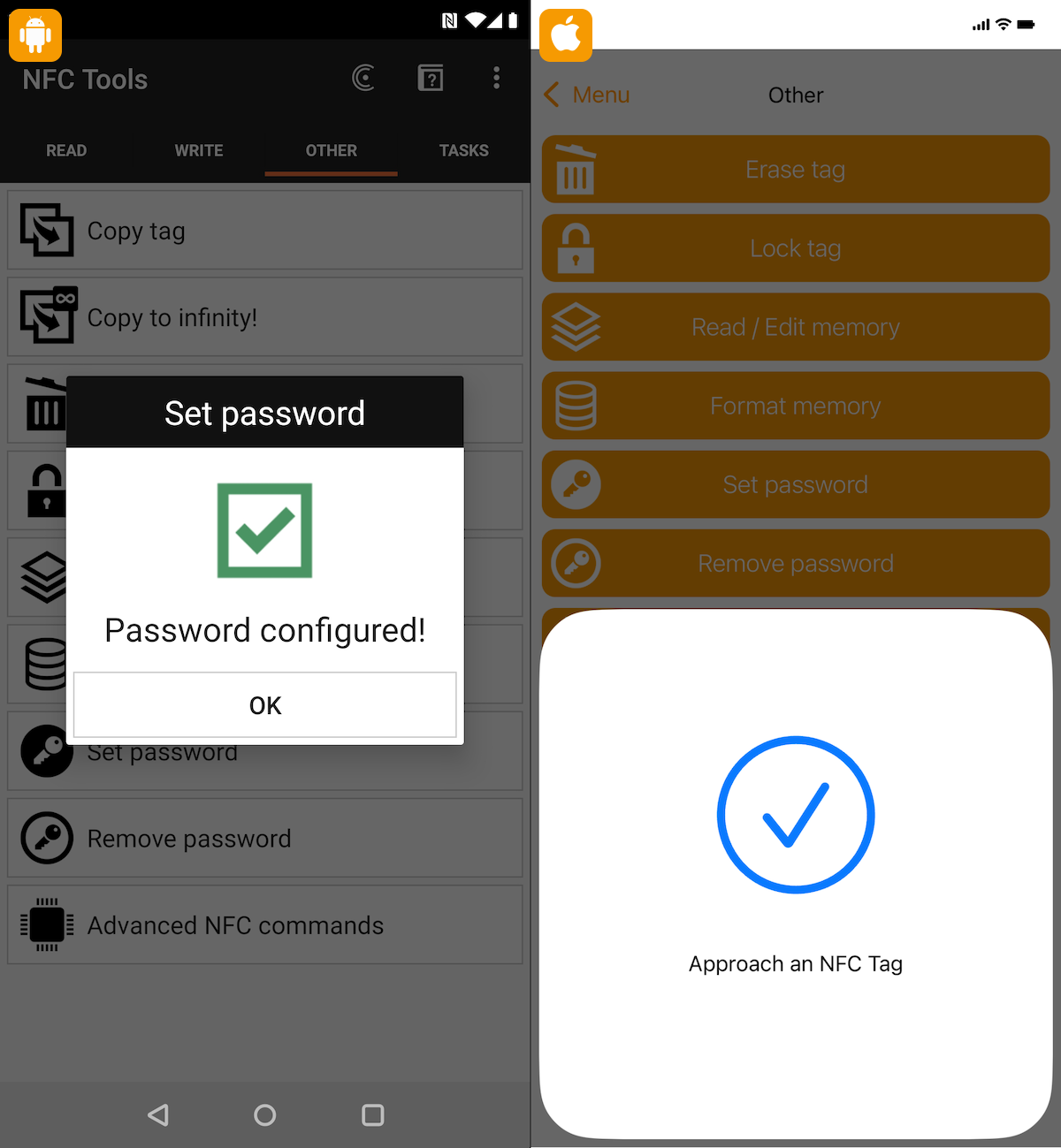
Ihr NFC-Chip ist jetzt passwortgeschützt.
Passwort entfernen:
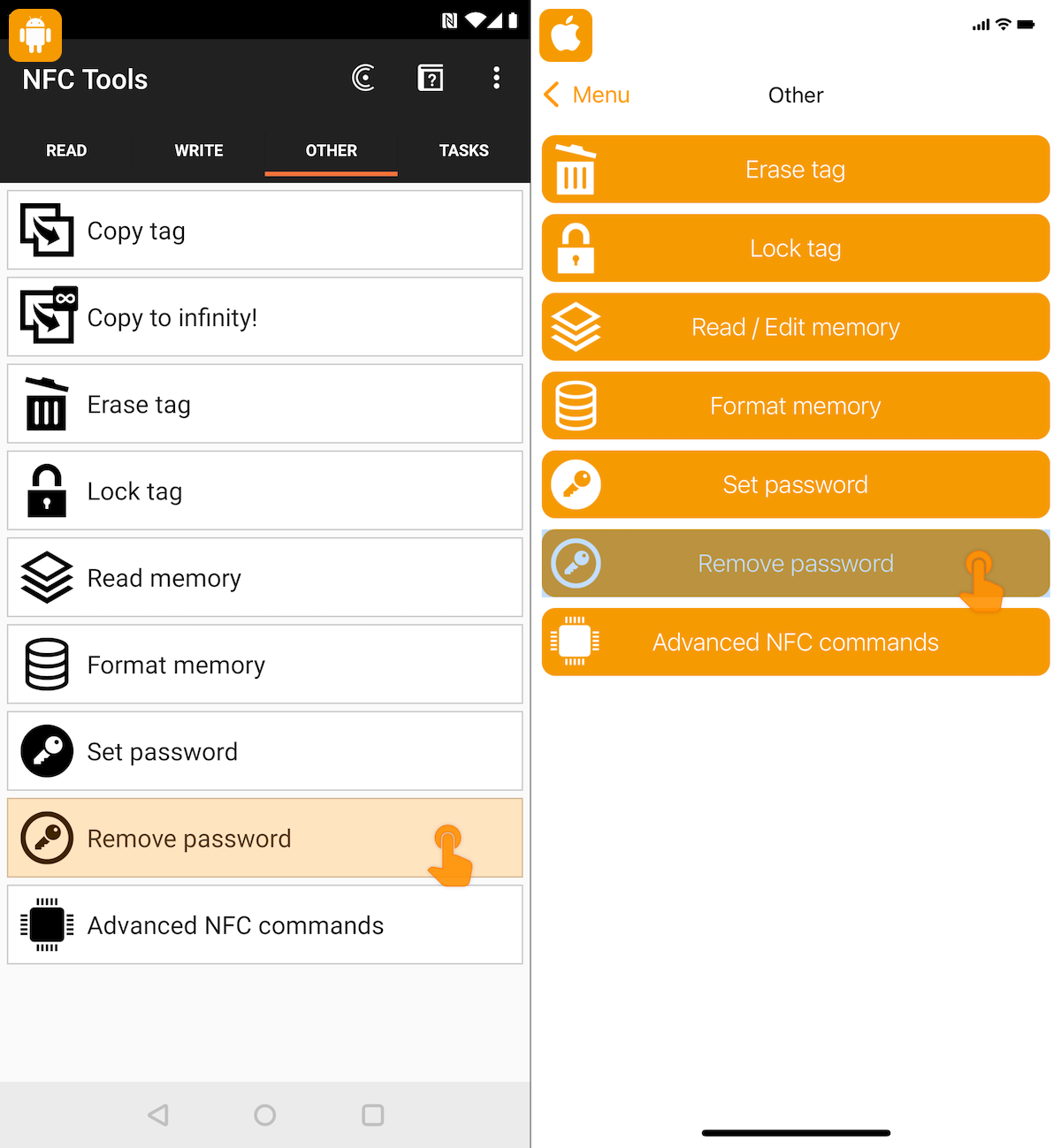
1 - Gehen Sie zu „Andere“ und tippen Sie dann auf „Entferne das Passwort“.
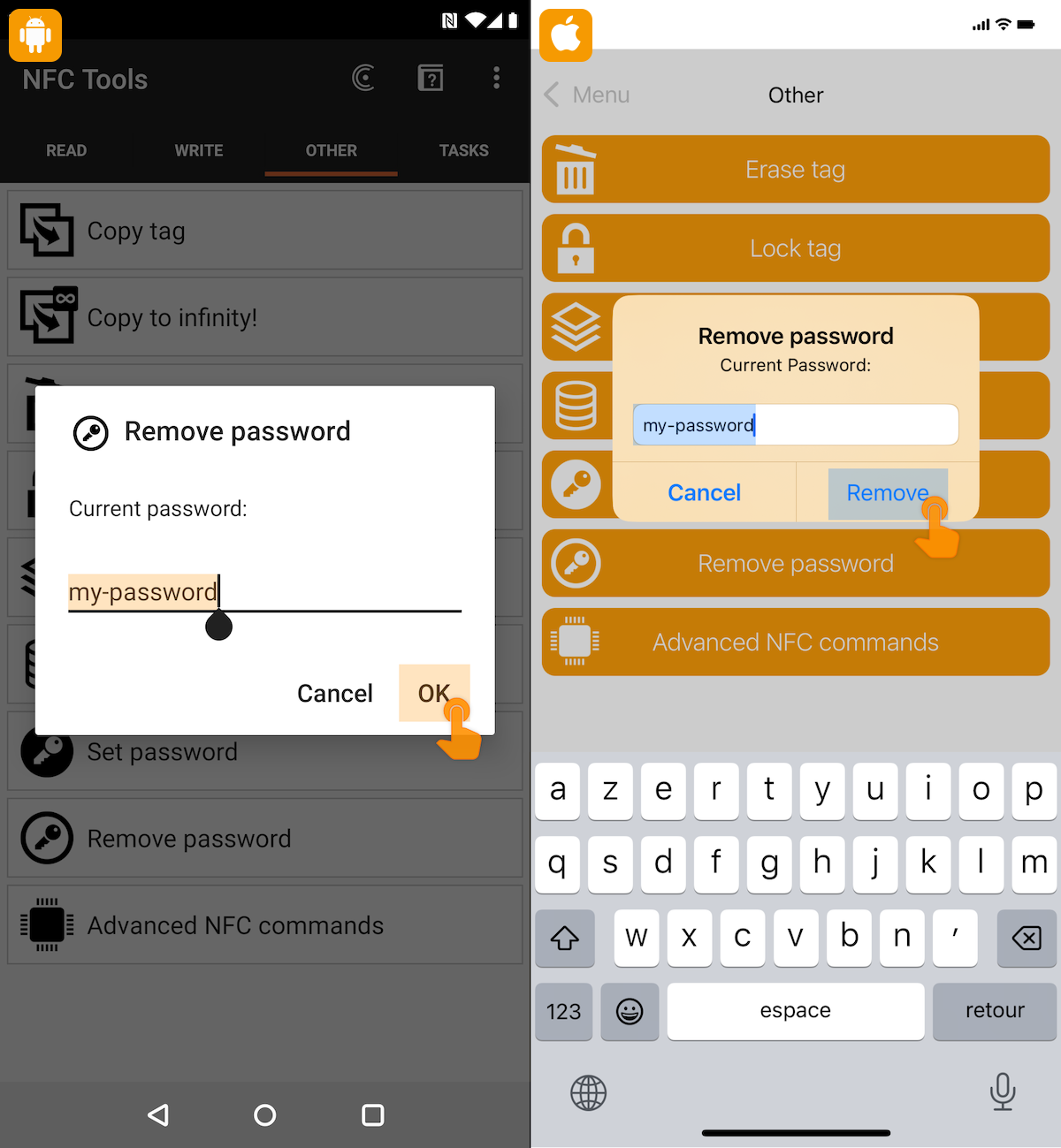
2 - Geben Sie das auf Ihrem NFC-Chip gespeicherte Passwort ein und tippen Sie dann auf „Entfernen“.
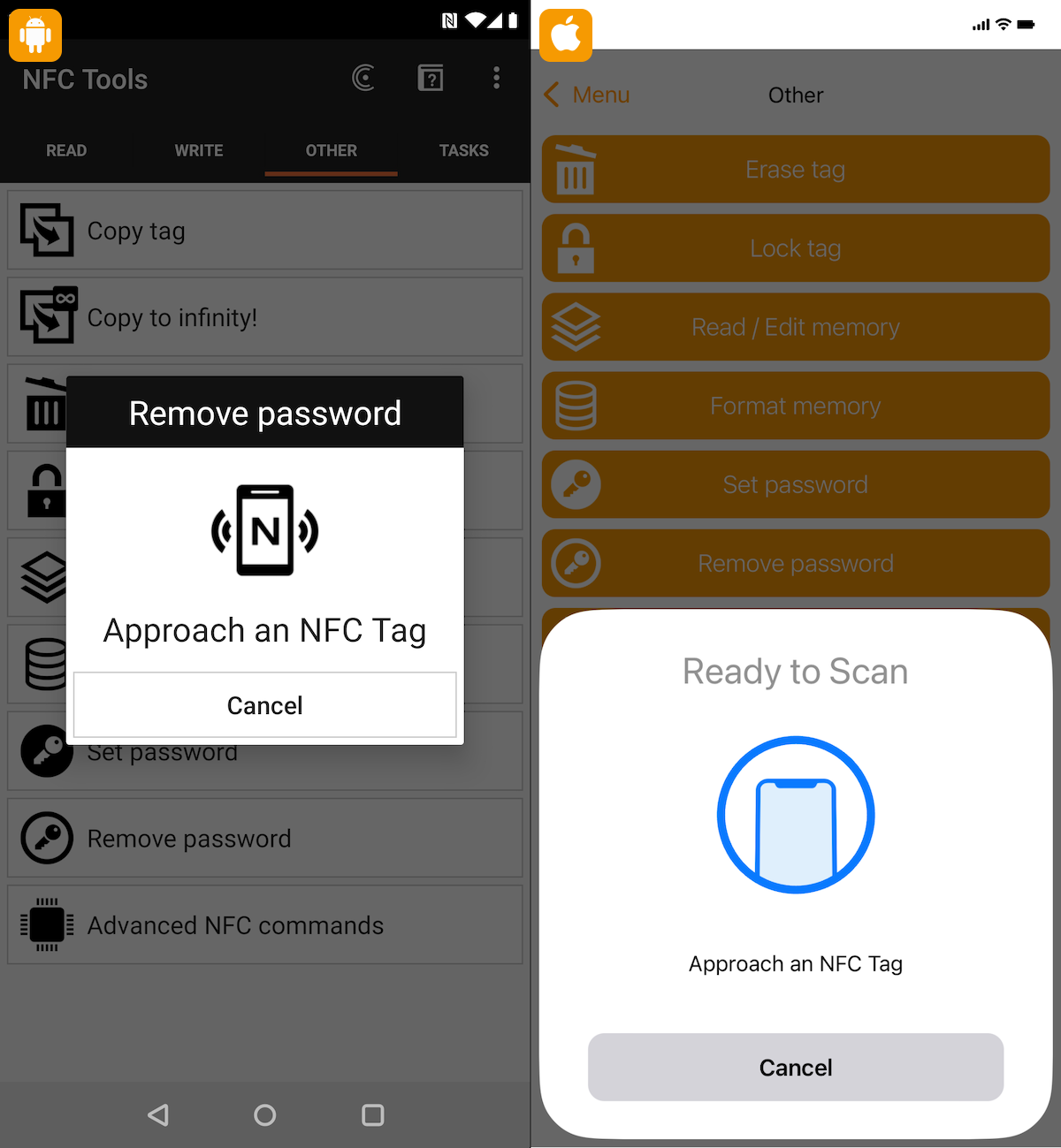
3 - Halten Sie Ihren NFC-Chip an Ihr Smartphone und warten Sie, bis der Schreibvorgang abgeschlossen ist.
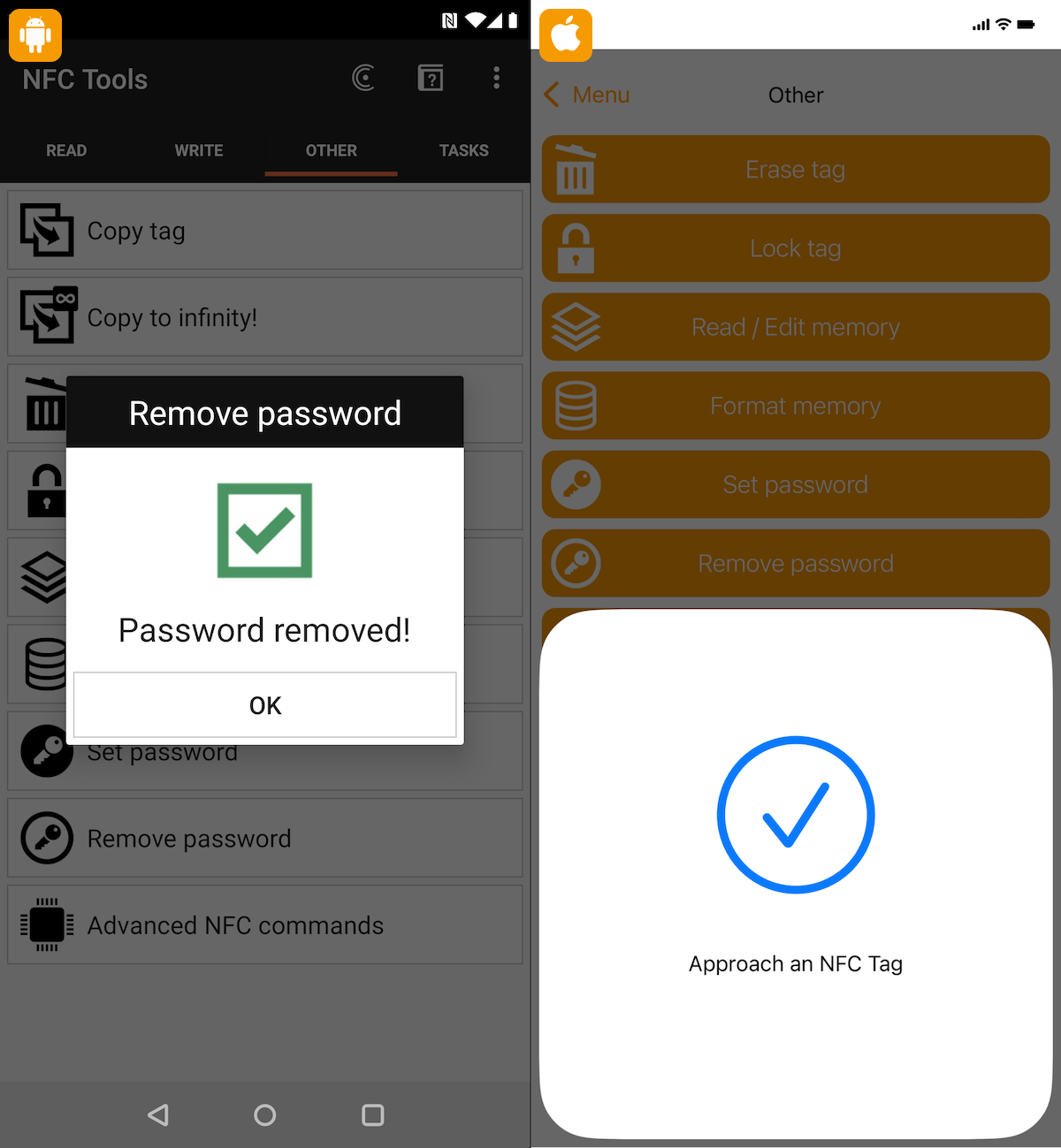
Ihr NFC-Chip ist jetzt nicht mehr durch ein Passwort geschützt.
Sehen Sie sich das Video an, wie Sie Ihren NFC-Tag schützen können: https://www.youtube.com/watch?v=rDgQgOpm8g8