
Elige tu idioma

  • Français (France)
  • English (United Kingdom)
  • Español
  • Italiano
  • Deutsch

Empieza por instalar NFC Tools para poder escribir en tu chip NFC.

Android iOS

Una vez instalada, abre la aplicación NFC Tools:

Elegir una contraseña:

1 - Ve a “Otro” y toca “Elegir una contraseña”.
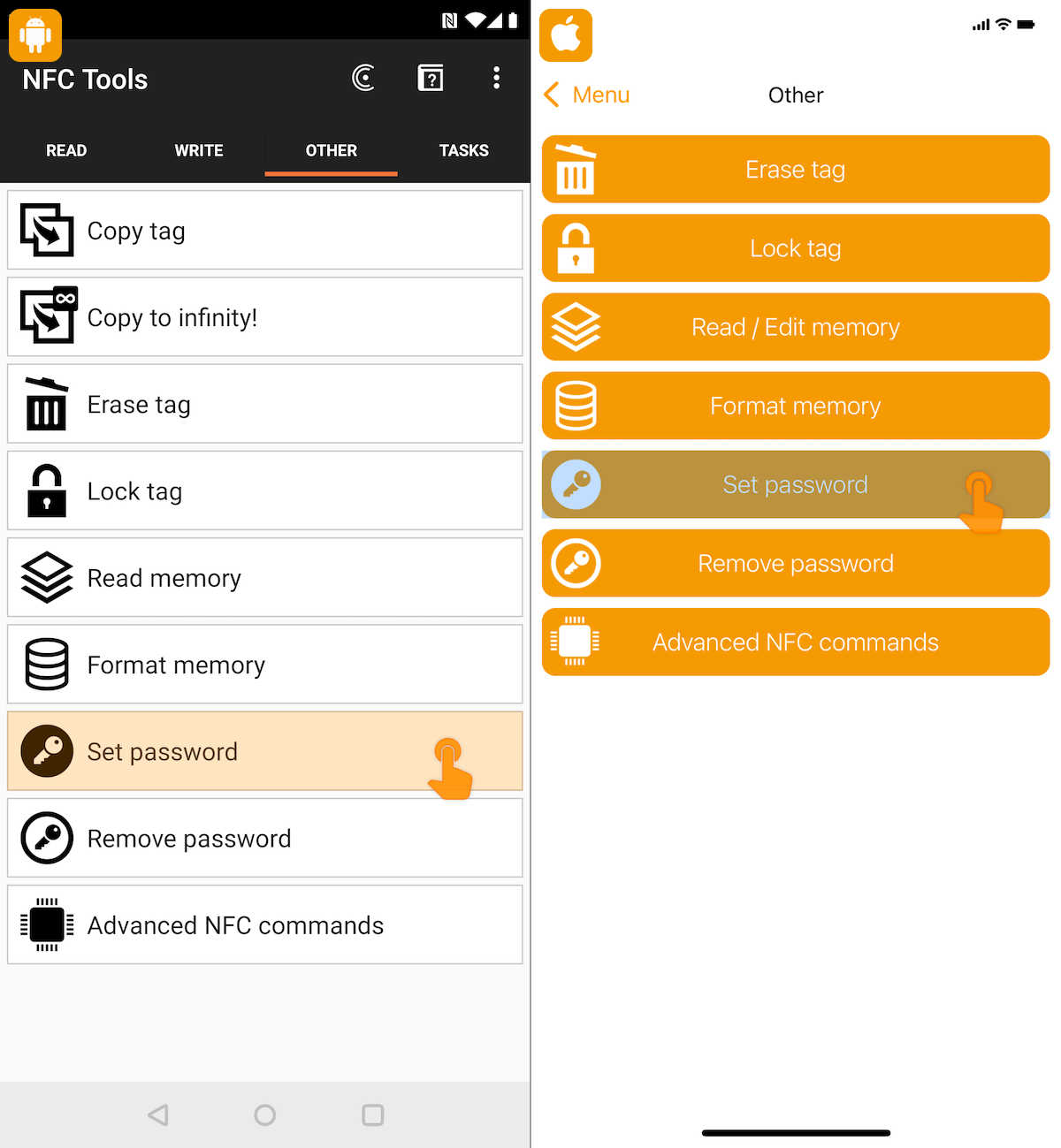
Pestaña “Otro” de NFC Tools para Android e iOS: toca “Elegir una contraseña”

2 - Introduce tu contraseña y toca “Validar”.
¡Atención! Sin la contraseña, ya no podrás escribir en tu chip.
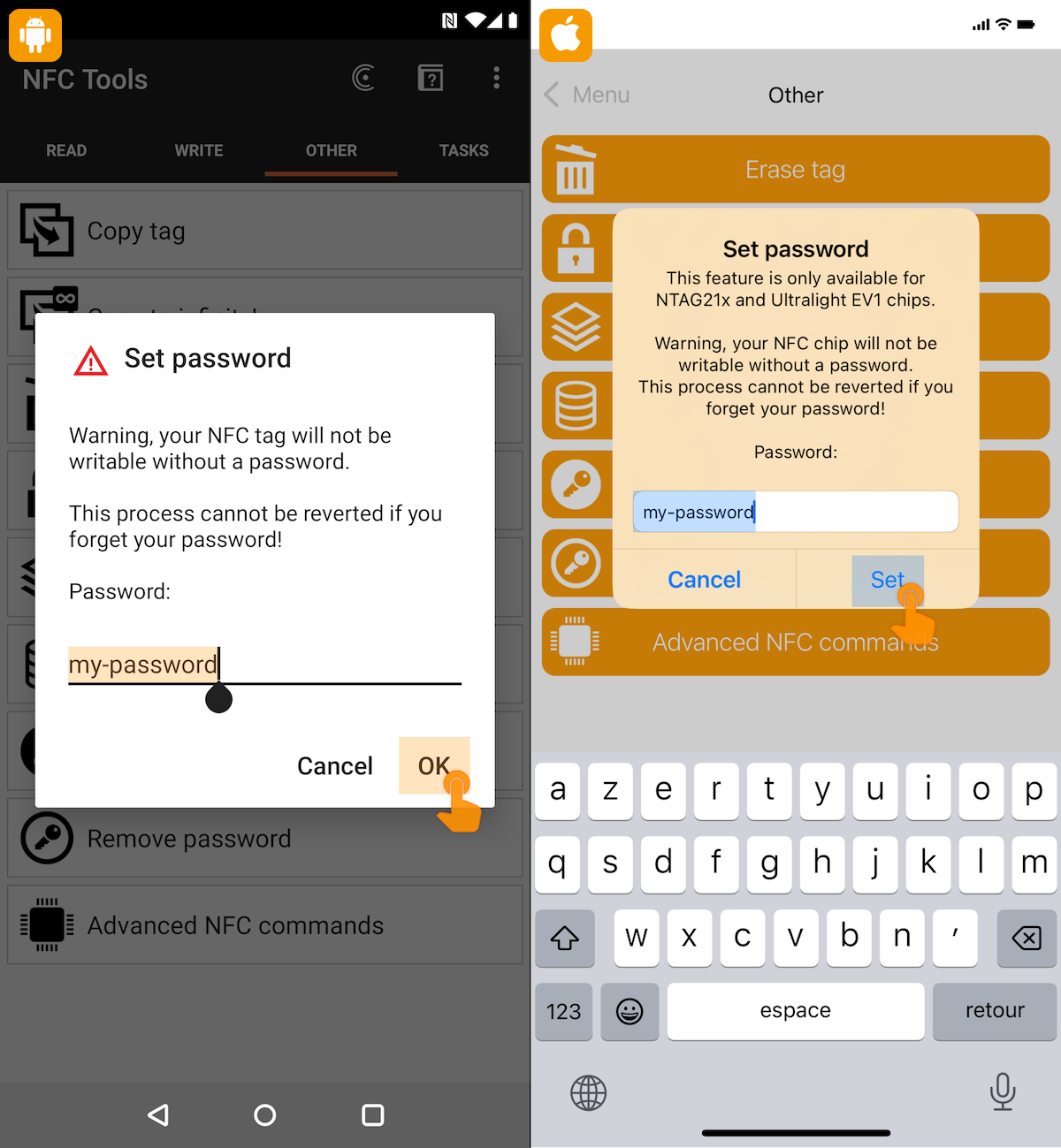
Introducir la contraseña en NFC Tools para Android e iOS, con la advertencia, y luego “Validar”

3 - Acerca tu chip NFC a tu smartphone y espera a que se complete la escritura.
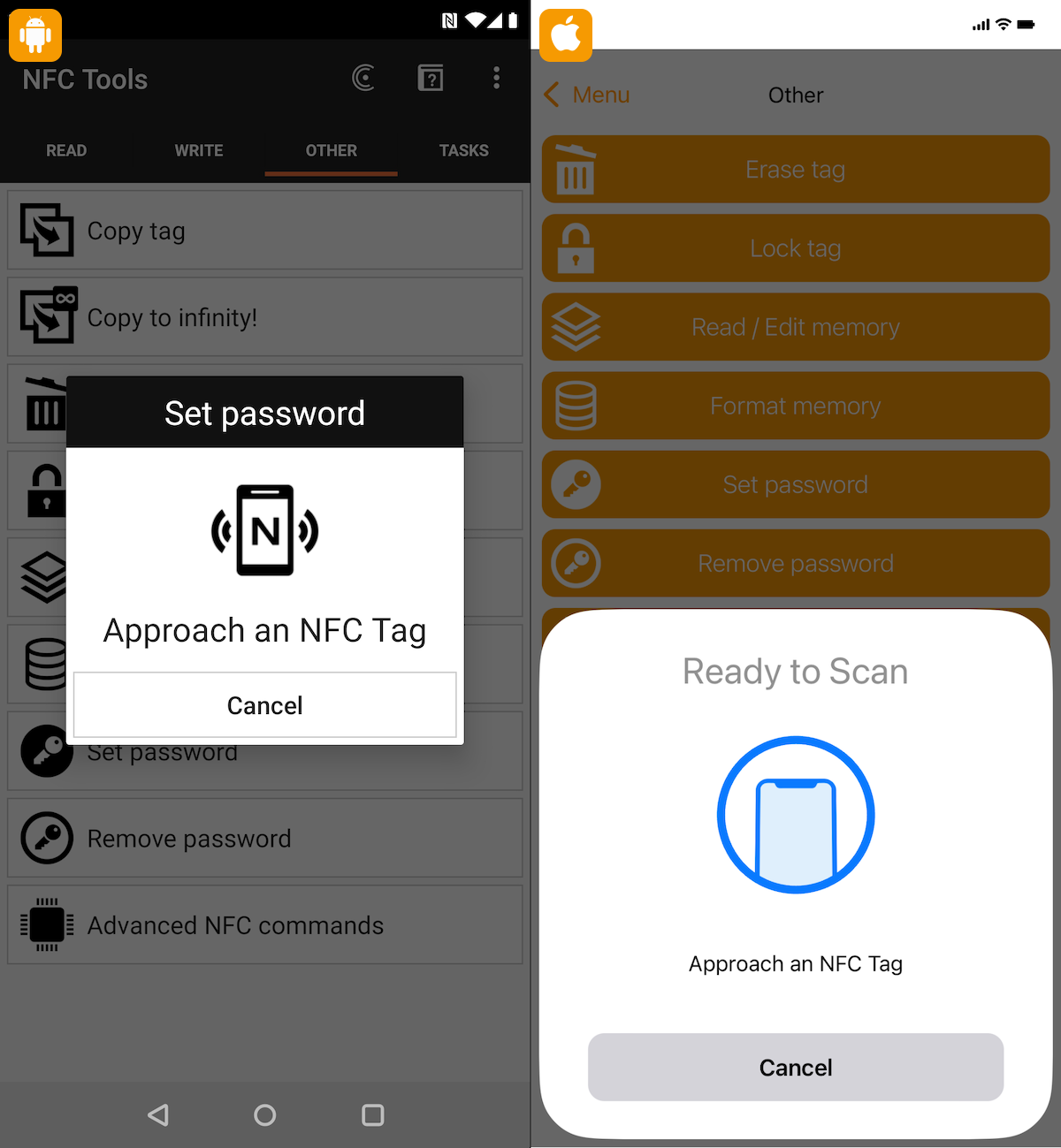
Elegir la contraseña en NFC Tools para Android e iOS: acerca el chip NFC

Tu chip NFC ya está protegido con contraseña.
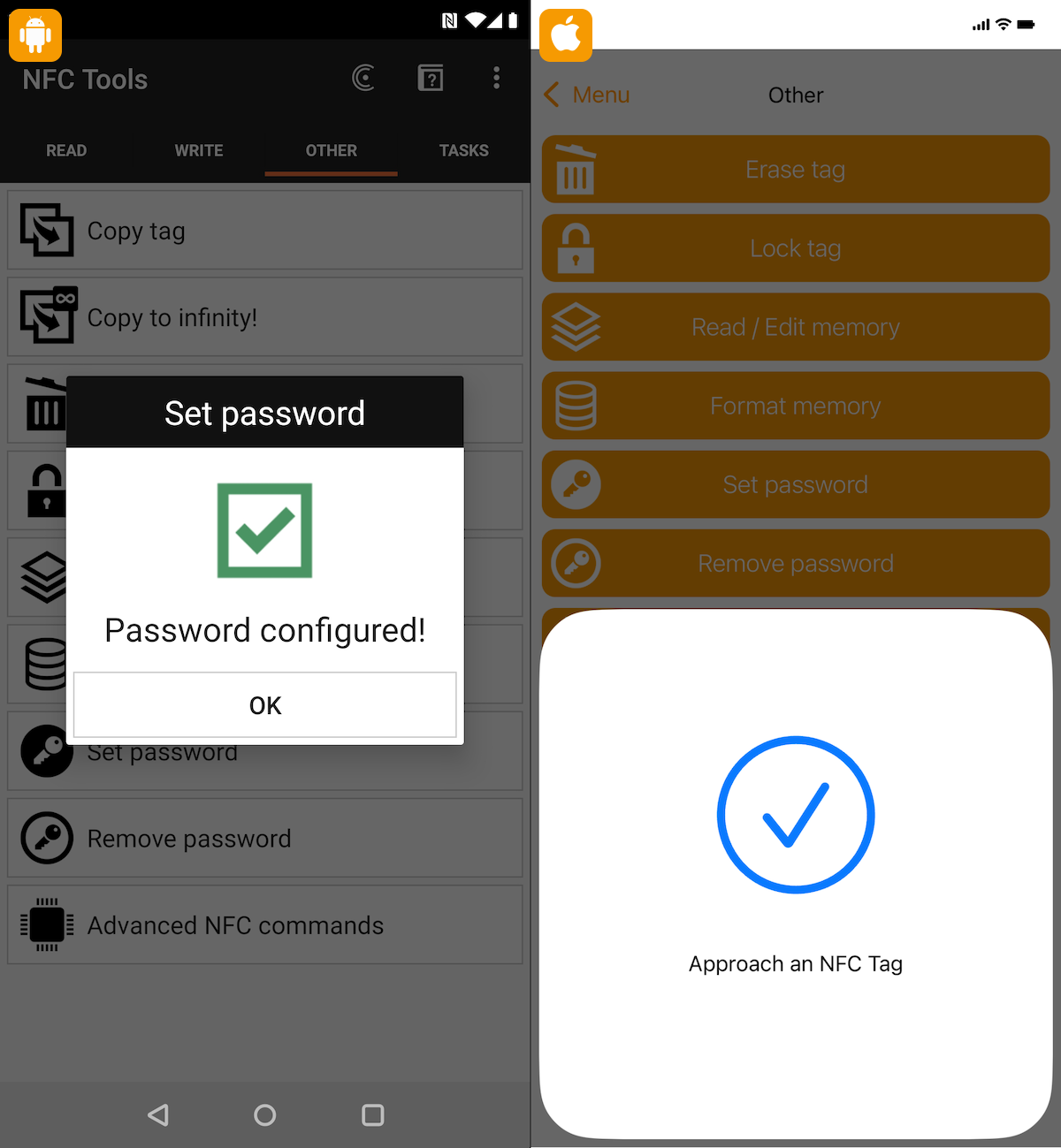
Contraseña configurada: el chip NFC está protegido, en Android e iOS

Retirar una contraseña:

1 - Ve a “Otro” y toca “Retirar una contraseña”.
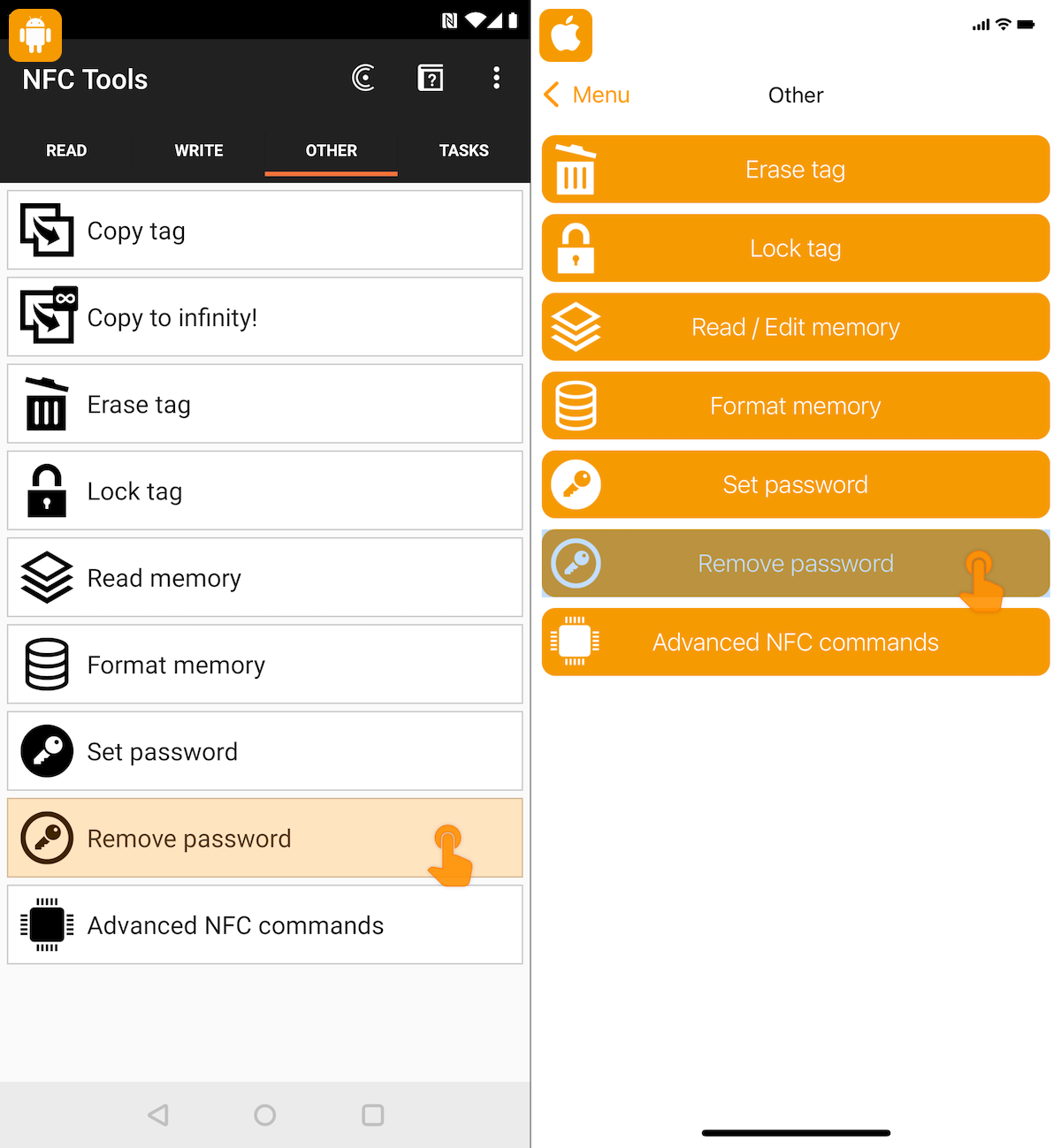
Pestaña “Otro” de NFC Tools para Android e iOS: toca “Retirar una contraseña”

2 - Introduce la contraseña escrita en tu chip NFC y toca “Validar”.
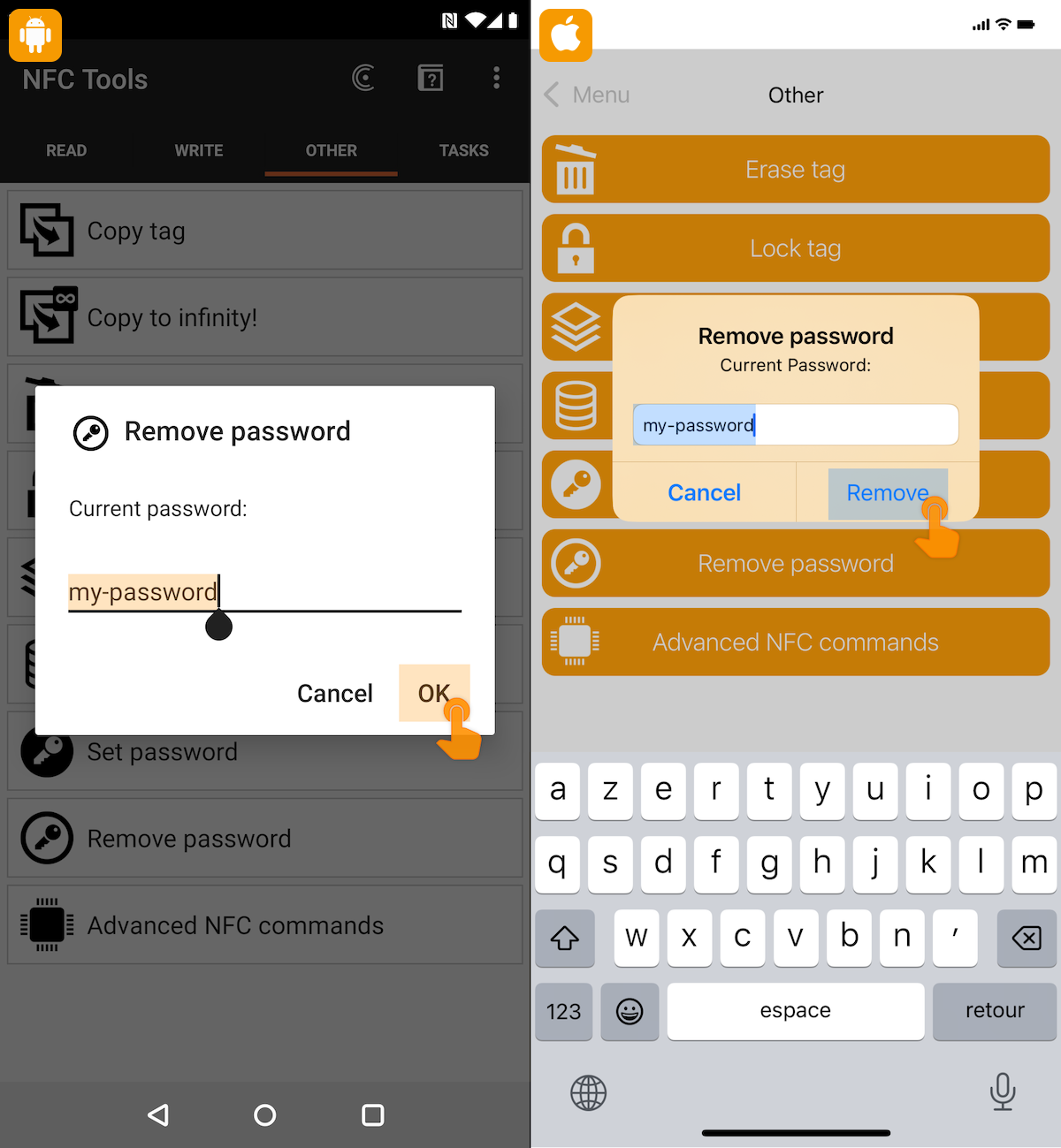
Introducir la contraseña actual en NFC Tools para Android e iOS y luego “Validar”

3 - Acerca tu chip NFC a tu smartphone y espera a que se complete la escritura.
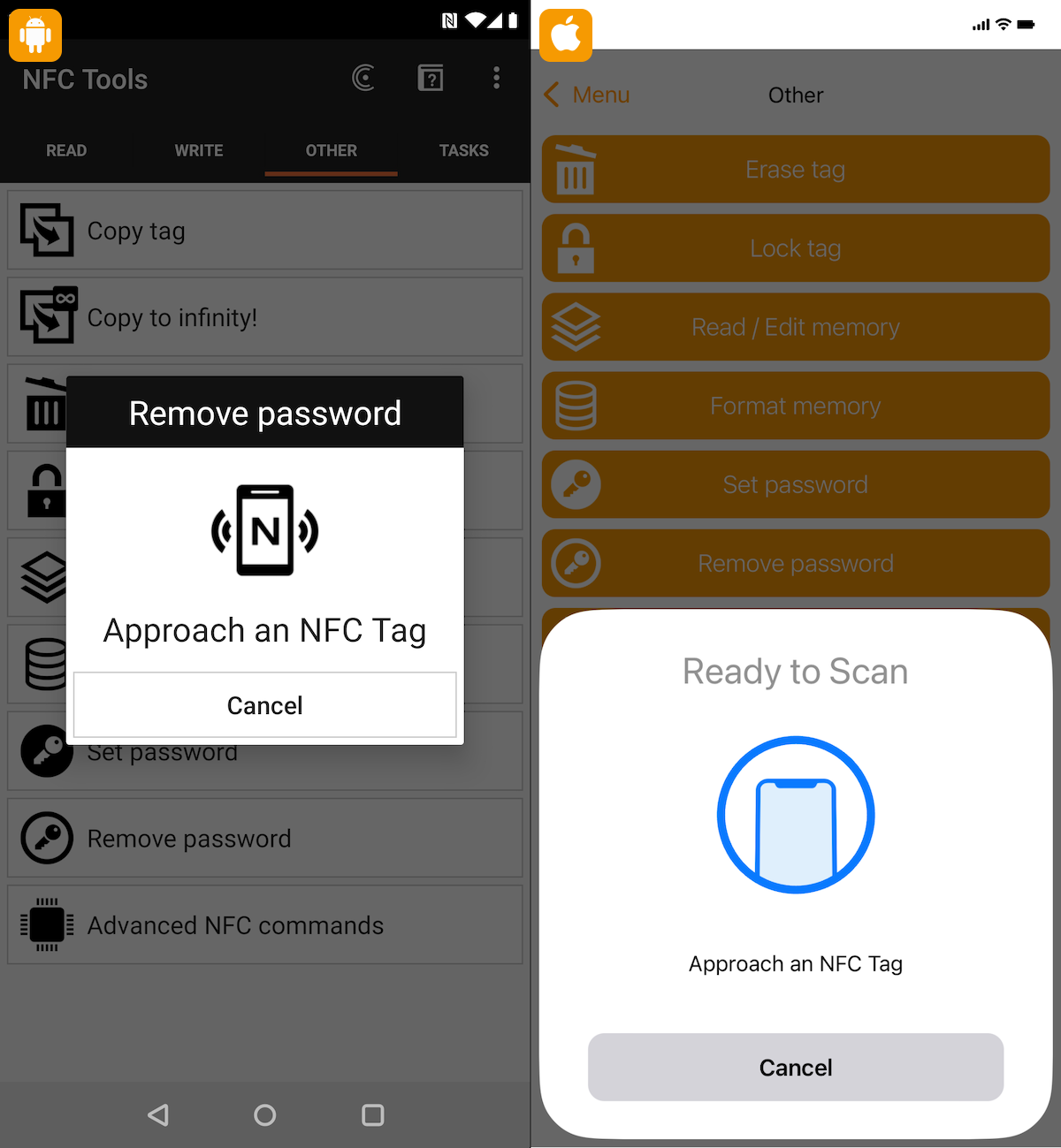
Retirar la contraseña en NFC Tools para Android e iOS: acerca el chip NFC

Tu chip NFC ya no está protegido con contraseña.
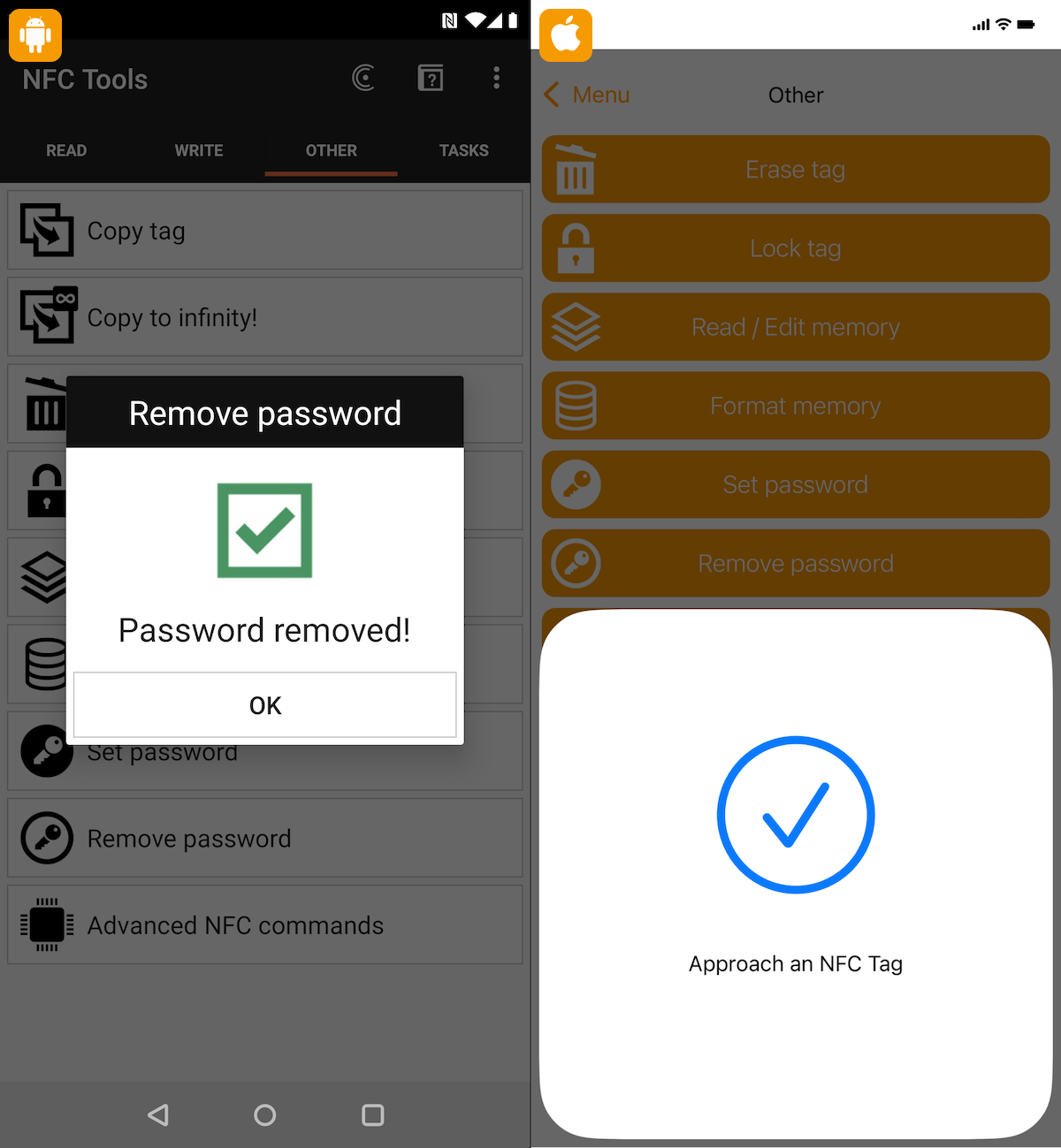
Contraseña retirada: el chip NFC ya no está protegido, en Android e iOS

Puedes ver el video sobre cómo proteger tu etiqueta NFC: https://www.youtube.com/watch?v=rDgQgOpm8g8


Acerca de

Creador de soluciones innovadoras
Android | iOS | Web | NFC

Mantente en contacto

Reddit Instagram YouTube Bluesky X (Twitter) Facebook Threads LinkedIn Mastodon Newsletter