Scegli la tua lingua

  • Français (France)
  • English (United Kingdom)
  • Español
  • Italiano
  • Deutsch

Inizia installando NFC Tools per poter scrivere sul tuo chip NFC.

Android iOS

Dopo l'installazione, apri l'app NFC Tools:

1 - Vai in "Scrittura" e tocca "Aggiungi campo".
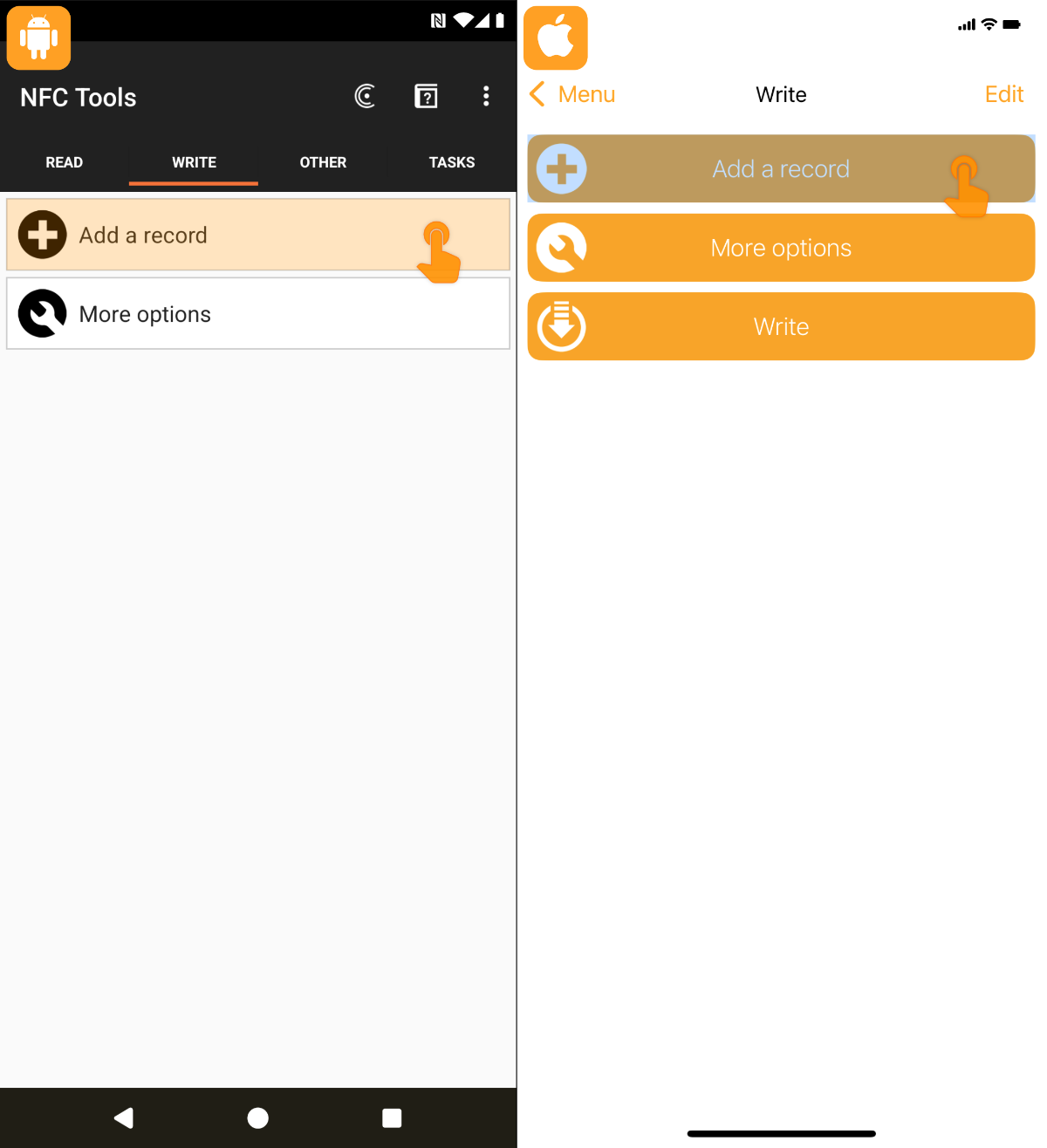
“Scrittura” in NFC Tools su Android e iOS: tocca “Aggiungi campo”

2 - Scorri verso il basso e tocca "Social network" (es. Instagram).
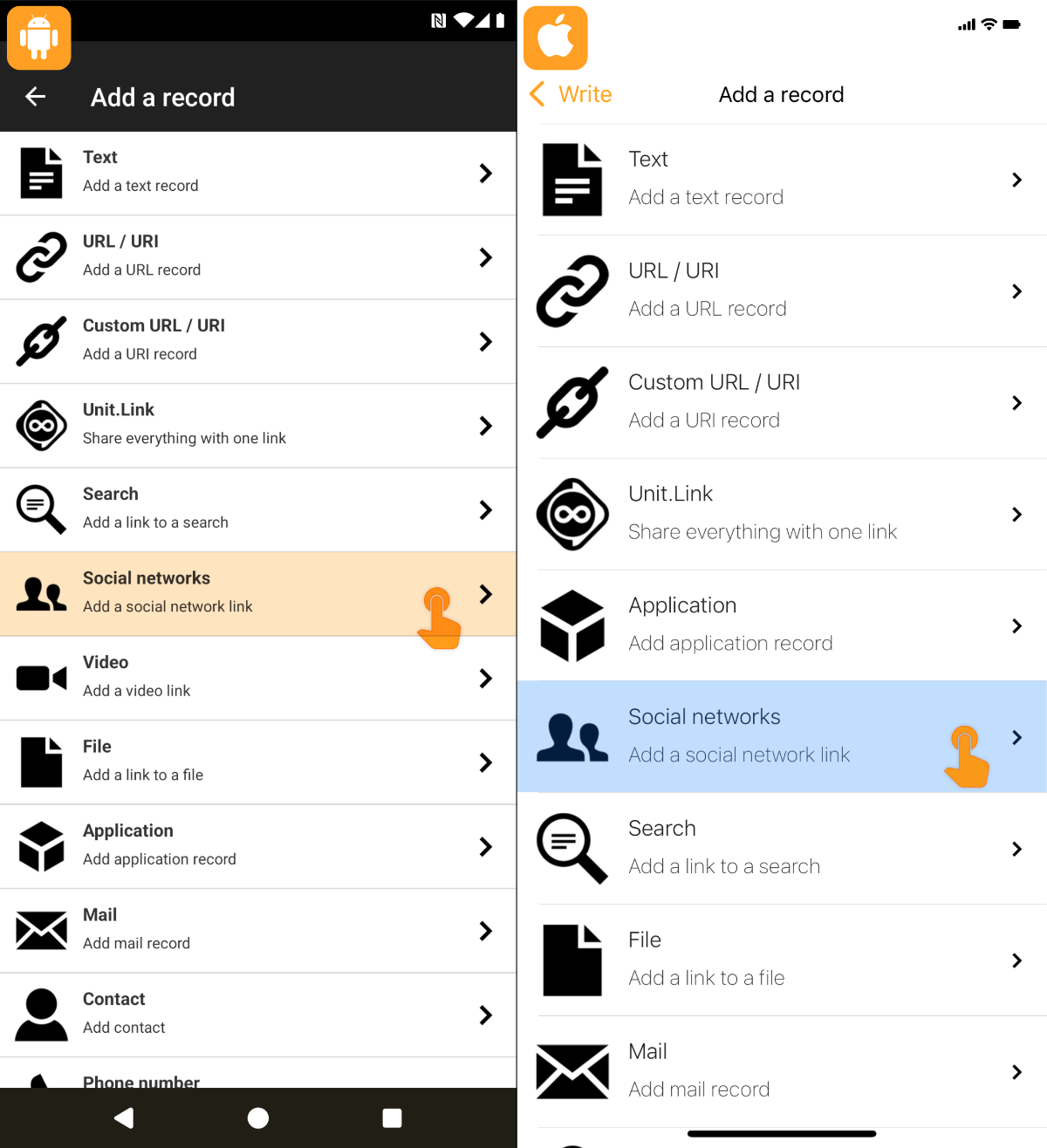
Tipi di record di NFC Tools su Android e iOS: tocca “Social network”

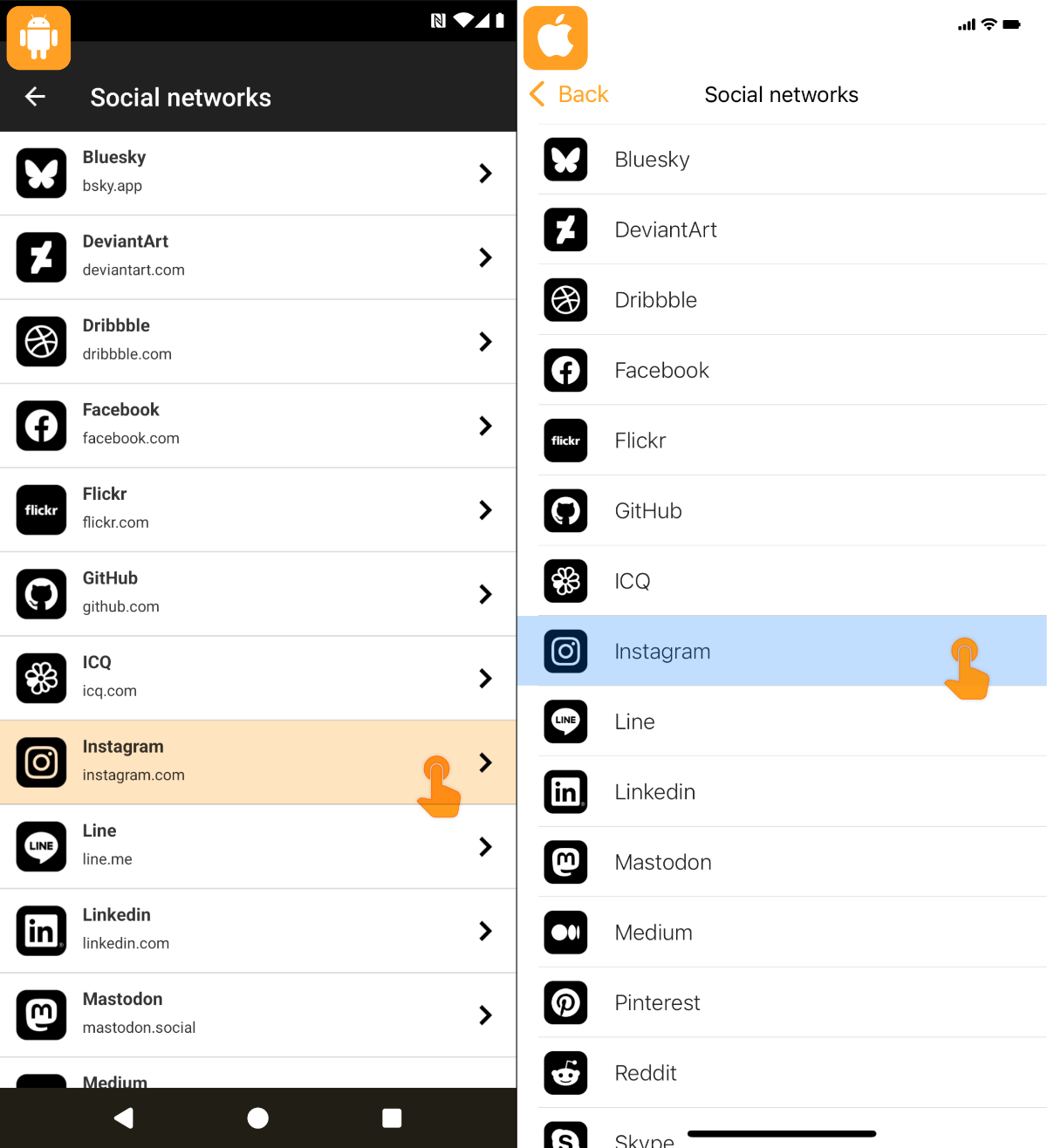
3 - Scegli il tuo social network.

Social network di NFC Tools su Android e iOS: scegli Instagram

4 - Inserisci il tuo nome utente e tocca "OK".
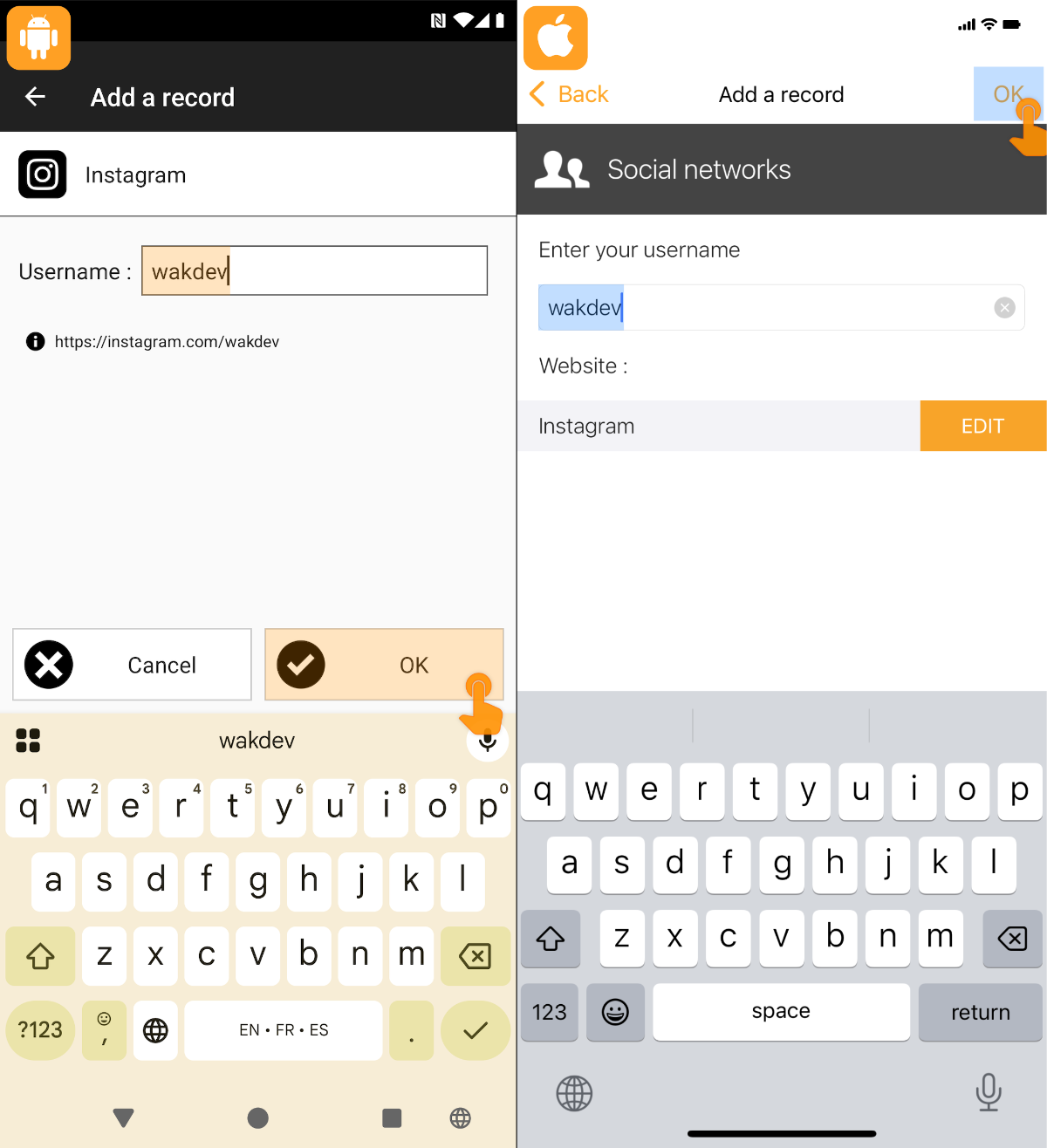
Record Instagram in NFC Tools su Android e iOS: nome utente “wakdev”, poi “OK”

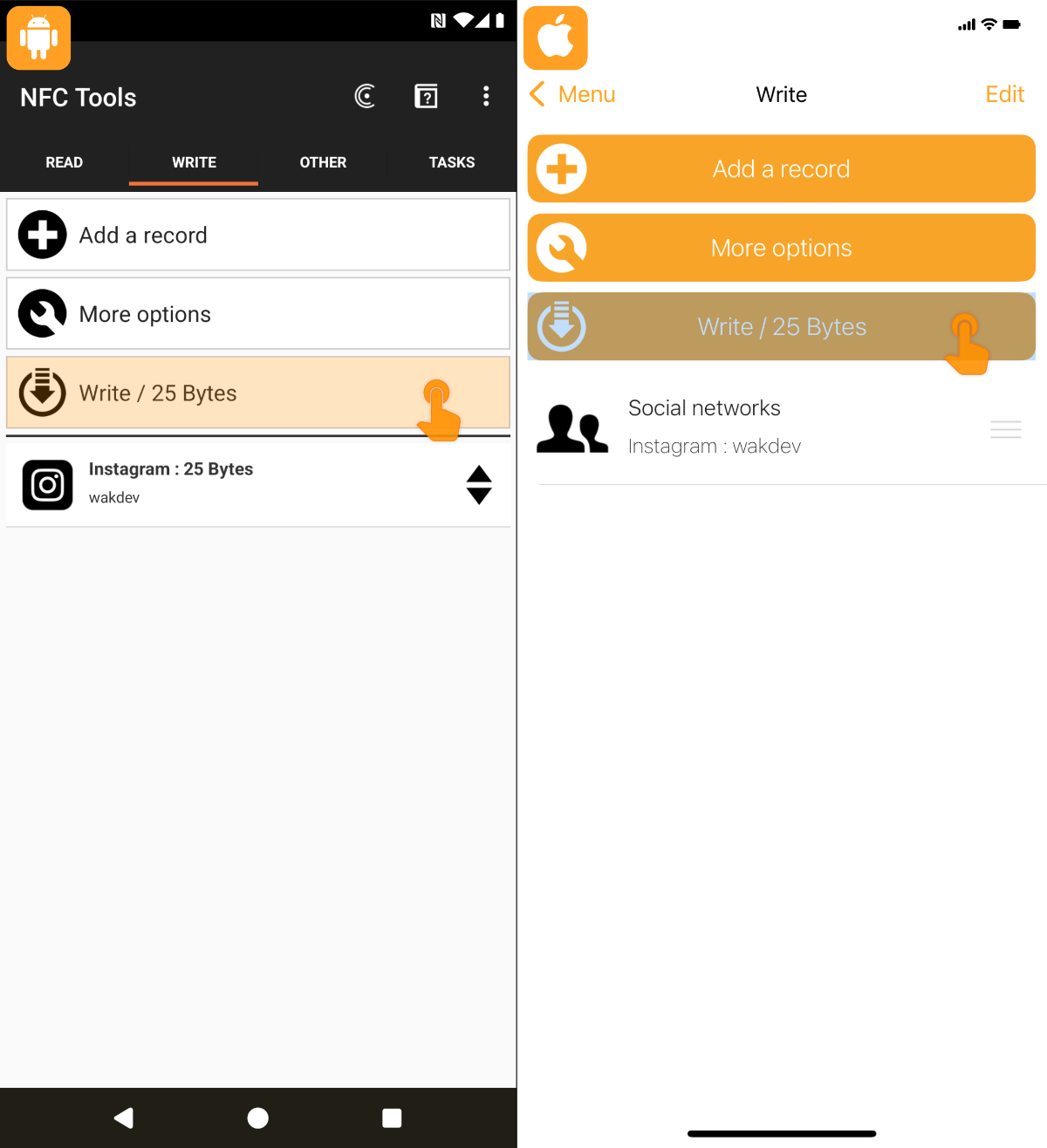
5 - Tocca "Scrittura / X Bytes".

Scheda “Scrittura” di NFC Tools su Android e iOS con il record Instagram: tocca “Scrittura”

6 - Avvicina il chip NFC allo smartphone e attendi il completamento della scrittura.
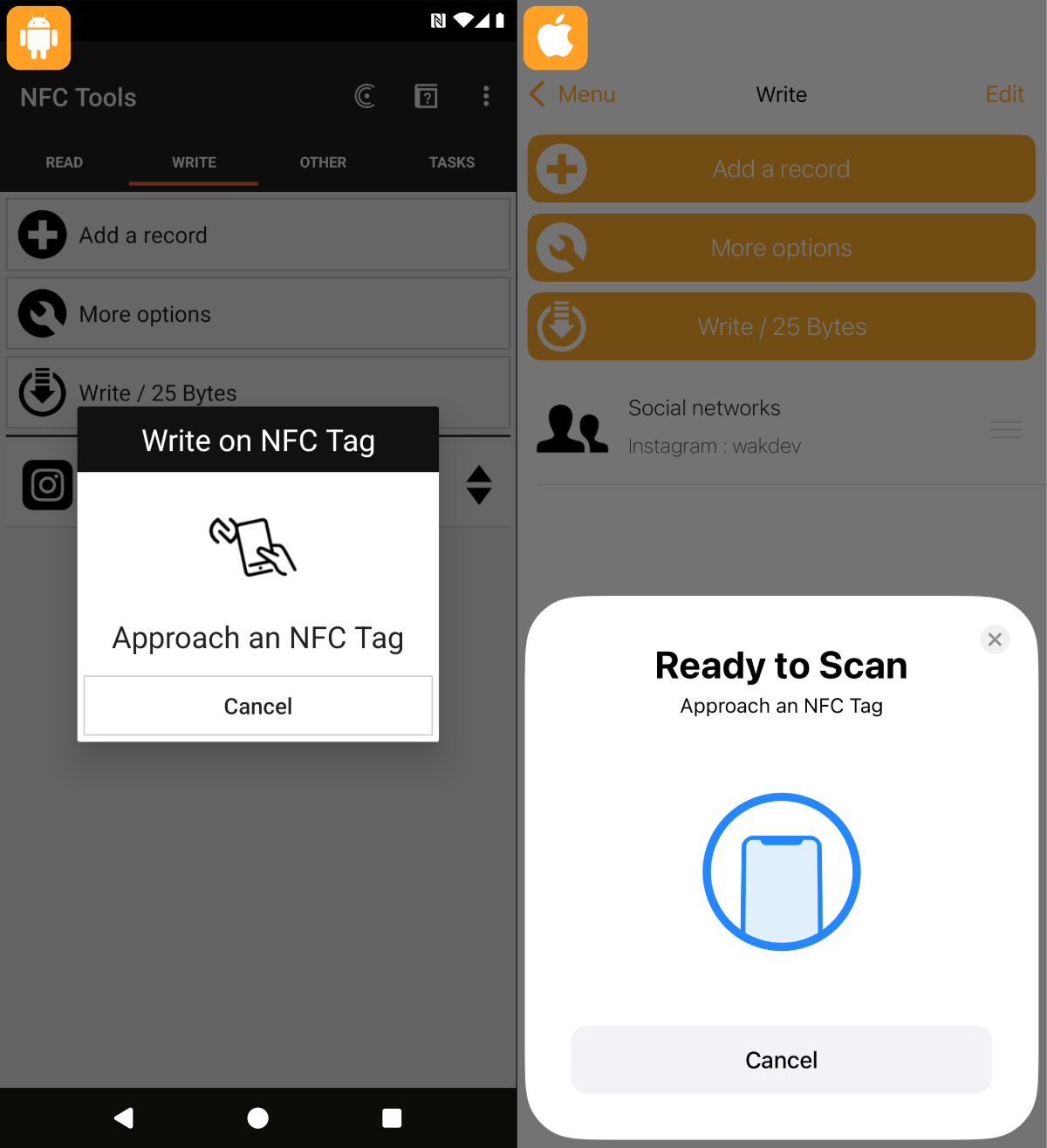
Scrittura in NFC Tools su Android e iOS: avvicina il chip NFC allo smartphone

7 - L'indirizzo del tuo profilo è ora scritto sul tuo chip NFC.
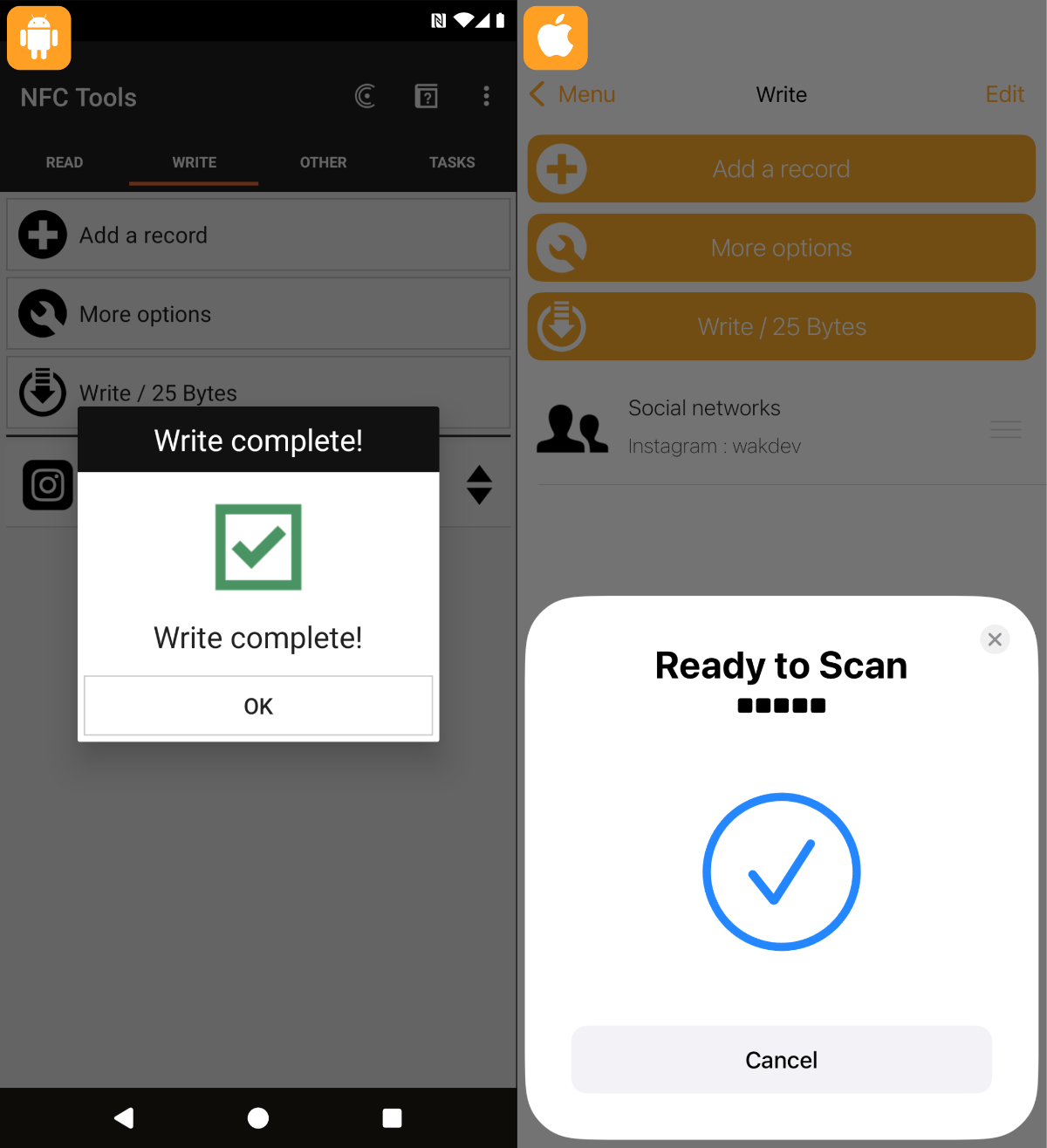
Scrittura completata in NFC Tools su Android e iOS

8 - Vai alla schermata Home per scansionare il tuo chip NFC: l'indirizzo del tuo profilo apparirà nell'app del tuo social network.
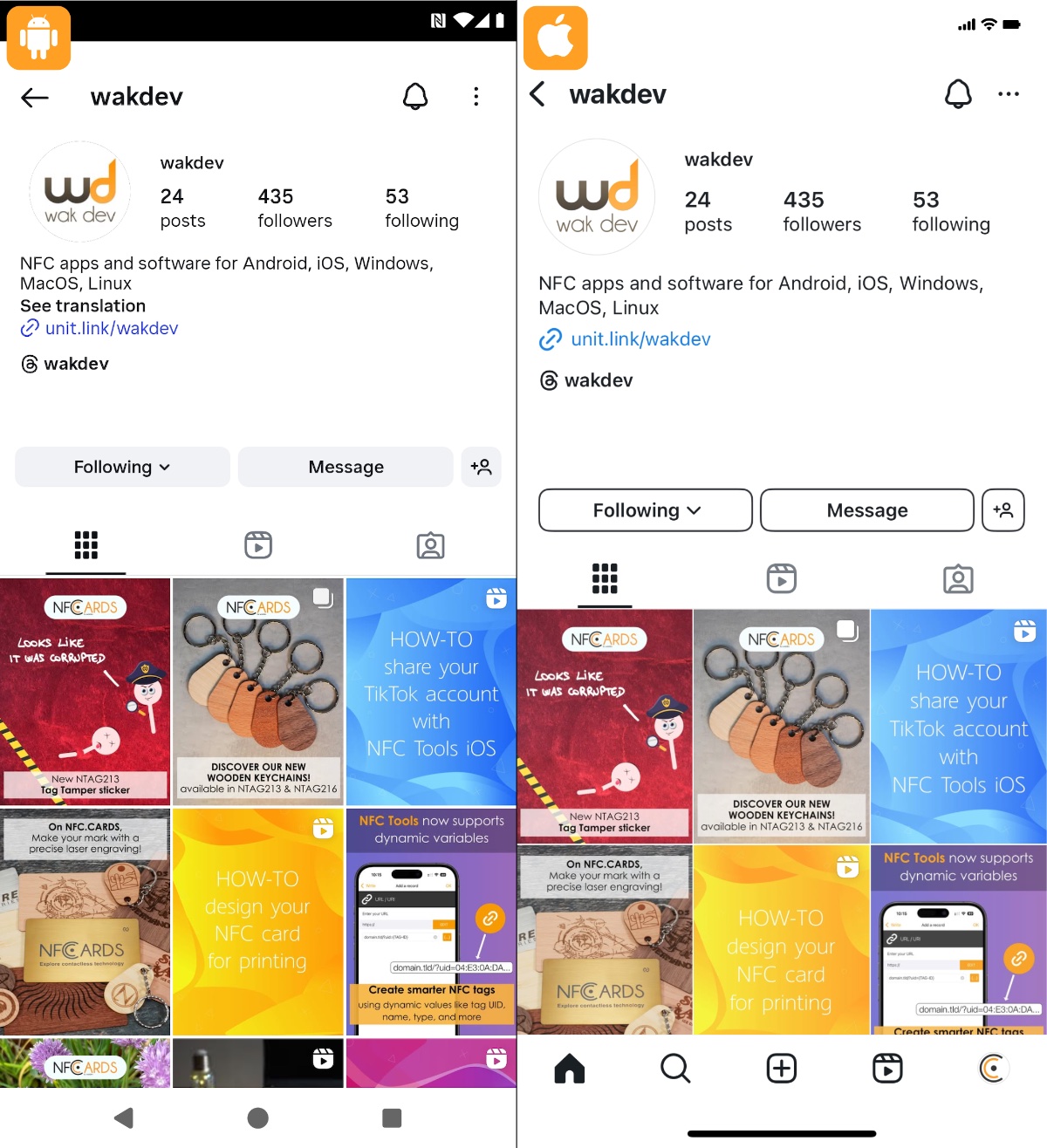

Chip scansionato: il profilo Instagram di wakdev si apre su Android e iOS

Chi siamo

Creatore di soluzioni innovative
Android | iOS | Web | NFC

Restiamo in contatto

Reddit Instagram YouTube Bluesky X (Twitter) Facebook Threads LinkedIn Mastodon Newsletter