
Sélectionnez votre langue

  • Français (France)
  • English (United Kingdom)
  • Español
  • Italiano
  • Deutsch

Commencez par installer NFC Tools afin de pouvoir écrire sur votre puce NFC.

Android iOS

Une fois installée, ouvrez l’application NFC Tools :

1 - Allez dans "Ecrire" puis cliquez sur "Ajouter un enregistrement".

« Ecrire » dans NFC Tools sur Android et iOS : appuyer sur « Ajouter un enregistrement »

2 - Cliquez sur "Réseaux sociaux" (ex: Instagram).

Types d'enregistrements de NFC Tools sur Android et iOS : appuyer sur « Réseaux sociaux »

3 - Choisissez votre réseau (ex: Instagram).

Réseaux sociaux de NFC Tools sur Android et iOS : choisir Instagram

4 - Entrez votre nom d'utilisateur puis cliquez sur "Valider"

Enregistrement Instagram dans NFC Tools sur Android et iOS : nom d'utilisateur « wakdev », puis « Valider »

5- Cliquez sur "Ecrire / X Bytes".

Onglet « Ecrire » de NFC Tools sur Android et iOS avec l'enregistrement Instagram : appuyer sur « Ecrire »

6 - Approchez votre puce NFC près de votre smartphone et attendez que l’écriture soit terminée.

Écriture dans NFC Tools sur Android et iOS : approcher la puce NFC du smartphone

7 - L’adresse de votre profil est maintenant écrite dans votre puce NFC.

Écriture terminée dans NFC Tools sur Android et iOS

8 - Allez dans le Home pour scanner votre puce NFC : votre profil s’affiche dans l’application de votre réseau social
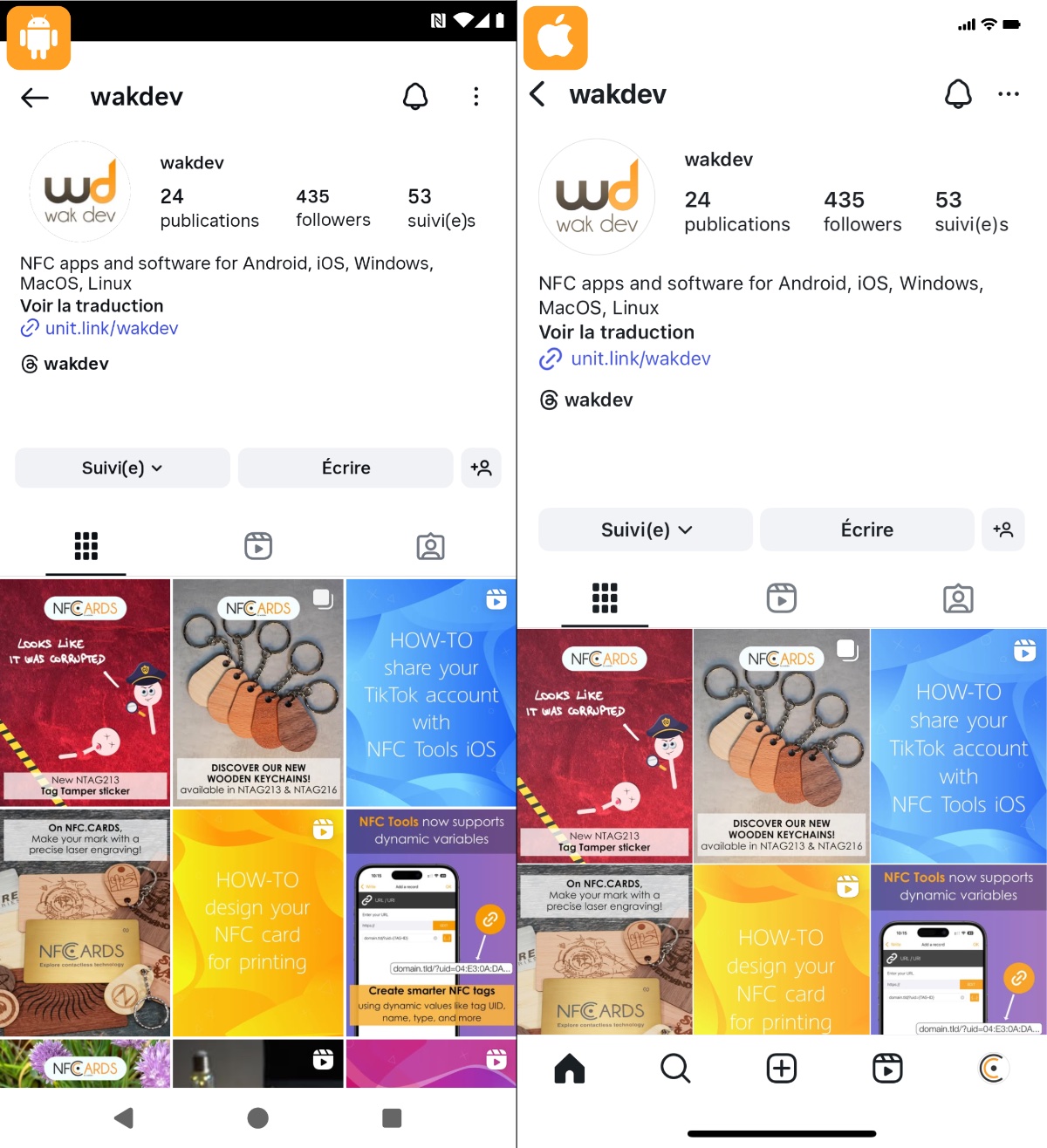

Puce scannée : le profil Instagram de wakdev s'ouvre sur Android et iOS

About

Créateur de solutions innovantes
Android | iOS | Web | NFC

Keep in touch

Reddit Instagram YouTube Bluesky X (Twitter) Facebook Threads LinkedIn Mastodon Newsletter