Empieza por instalar NFC Tools Pro Edition para poder escribir en tu chip NFC.
Una vez instalada, abre la aplicación NFC Tools Pro Edition:
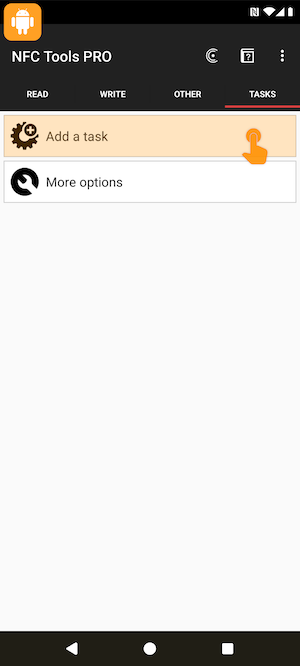
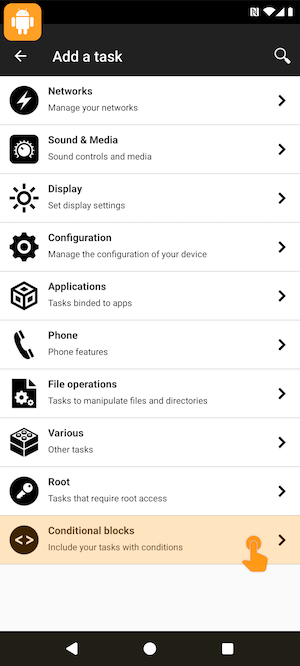
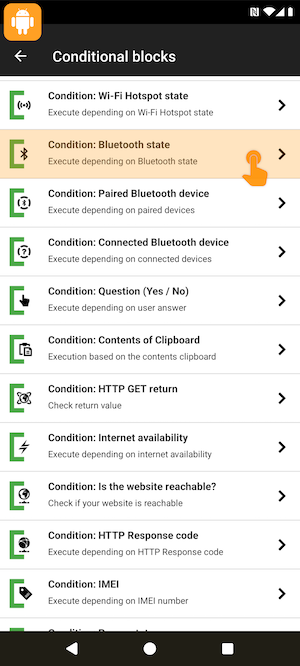
Ve a "Tareas" y "Añadir una tarea", y luego toca "Bloques condicionales".
Desplázate hacia abajo y selecciona "Condición: Estado del Bluetooth".
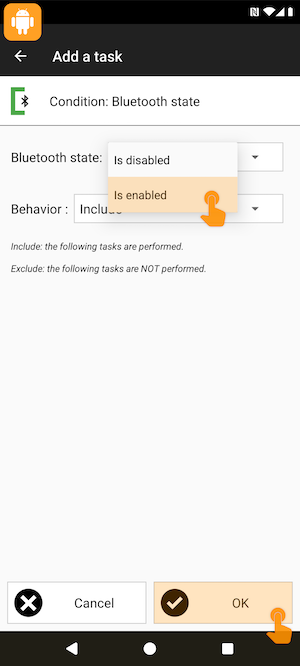
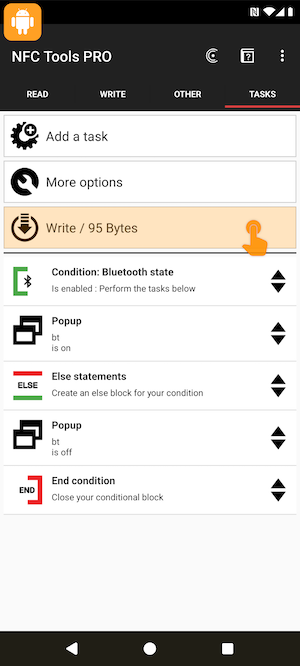
Define tu condición: si el Bluetooth está activado, se incluye la tarea siguiente.
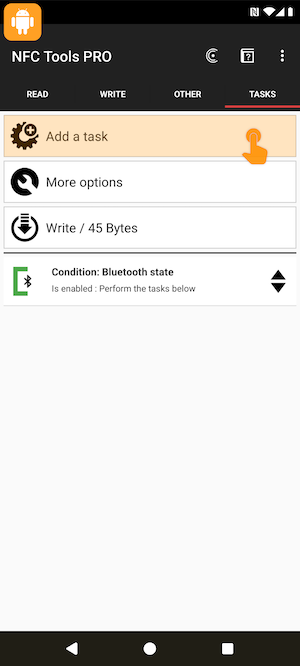
Añade una tarea, la que quieras, para cuando el Bluetooth esté activado.
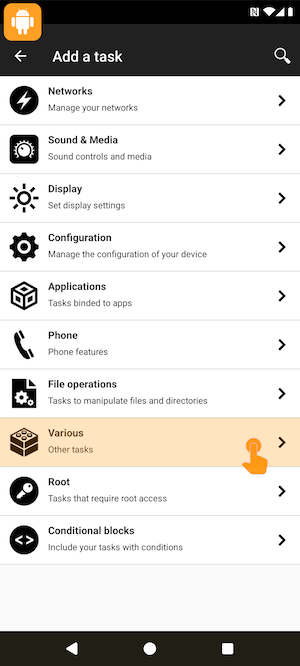
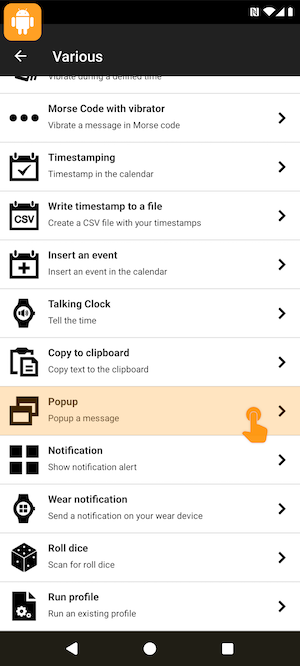
Como ejemplo, añade una tarea de ventana emergente; para ello, toca "Varios".
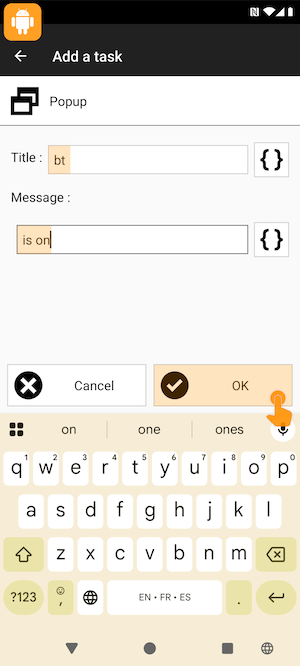
Desplázate hacia abajo, elige "Ventana emergente" y escribe "bt" y luego "activado".
De nuevo, añade una tarea y luego "Bloques condicionales".
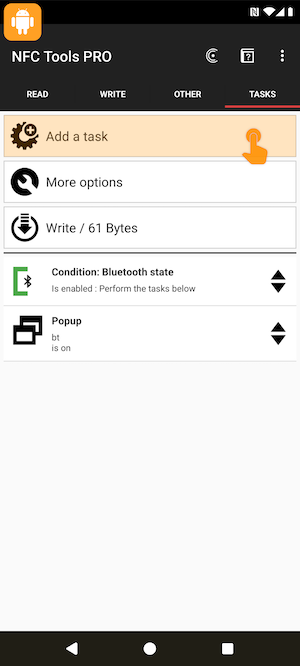
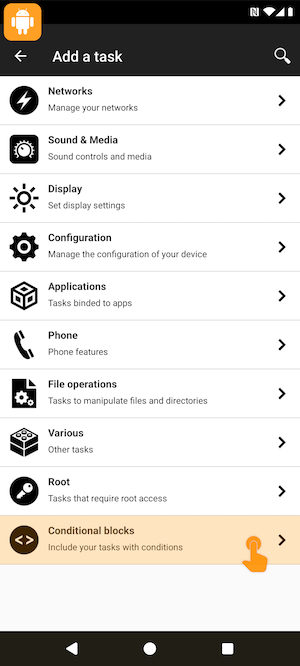
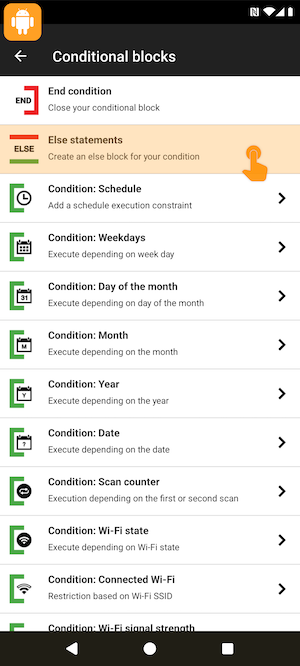
Añade una instrucción "Si no" para configurar las tareas que se ejecutarán cuando la condición sea falsa.
Selecciona tu tarea de ventana emergente para duplicarla.
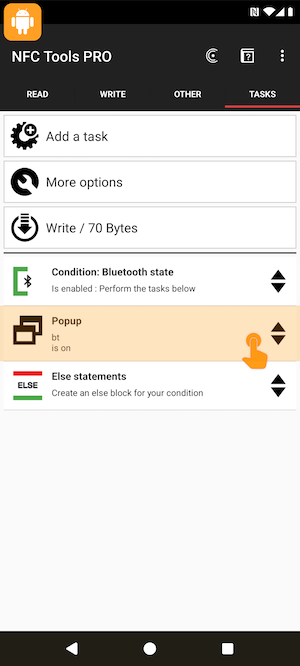
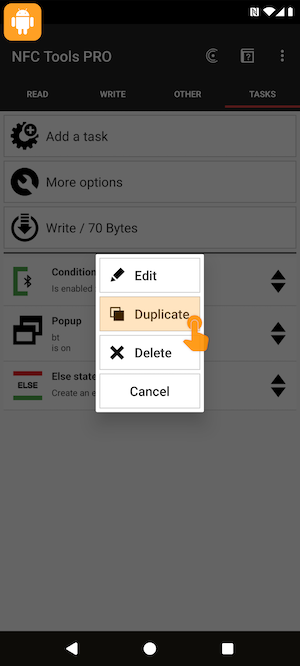
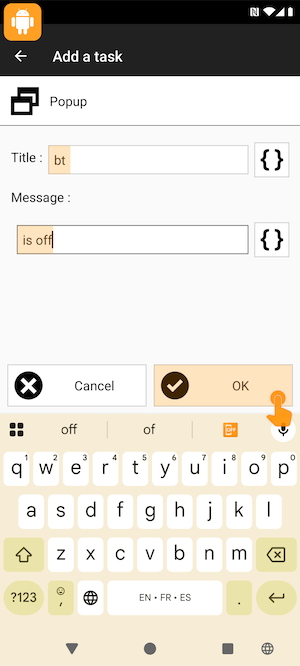
Selecciona la copia y edítala.
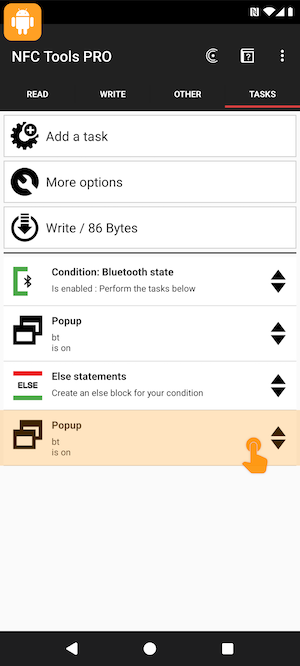
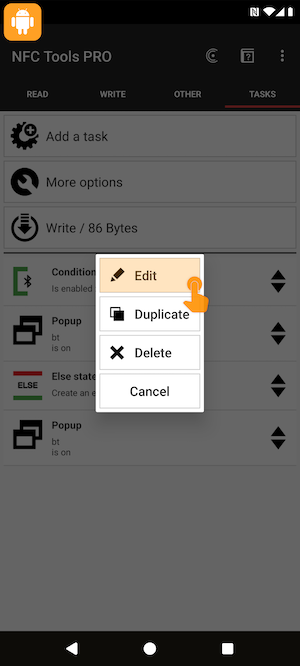
Escribe "desactivado" para la condición "Si no".
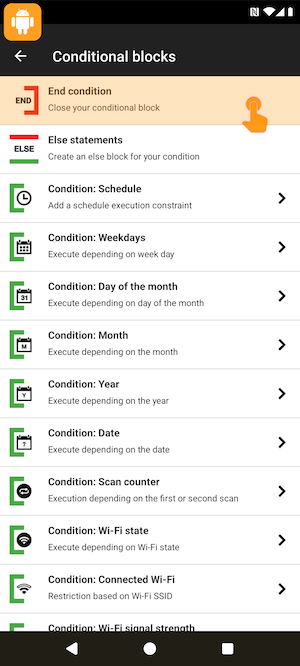
Añade una última tarea y elige "Bloques condicionales".
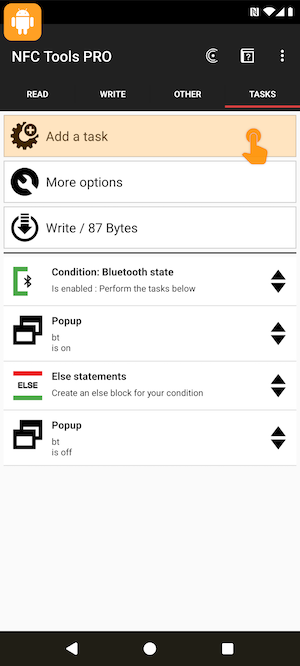
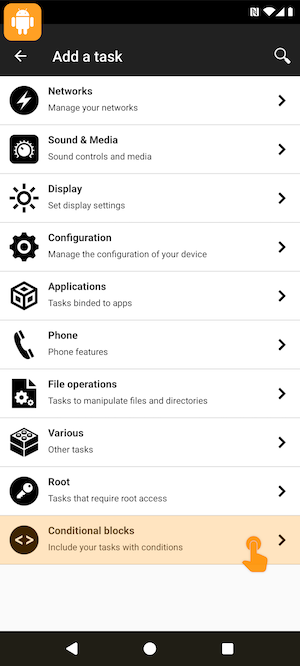
Añade una condición "Fin" para cerrar tu bloque condicional.
Ahora ya puedes escribir tus tareas.
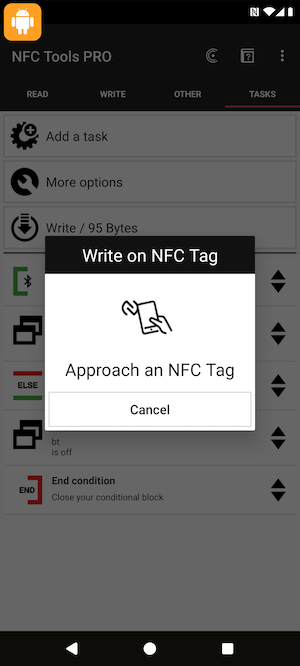
Para ello, acerca tu etiqueta NFC.
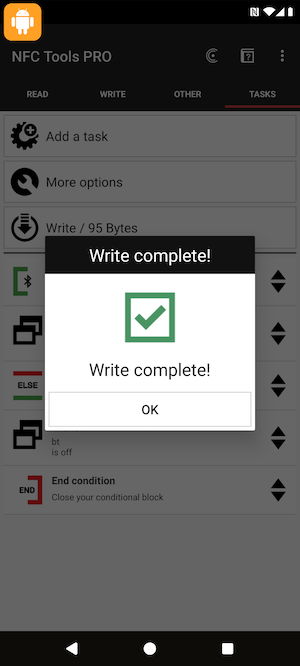
Toca "OK" y sal de la aplicación.
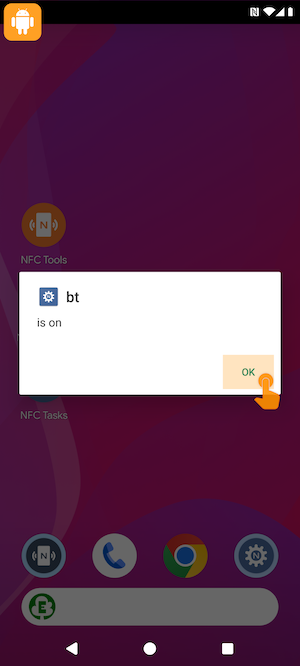
Desde la pantalla de inicio, escanea tu etiqueta y verás el mensaje de la ventana emergente.
El Bluetooth está activado, así que se ejecuta tu primera tarea.
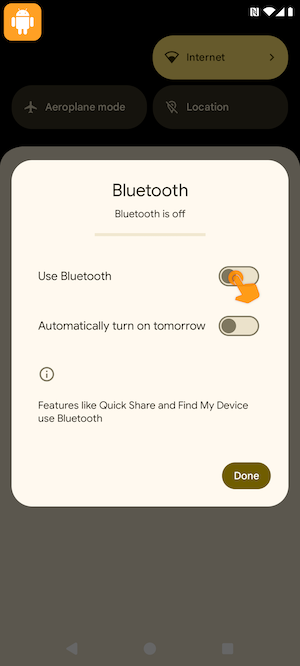
Desactiva el Bluetooth para probar la segunda condición.
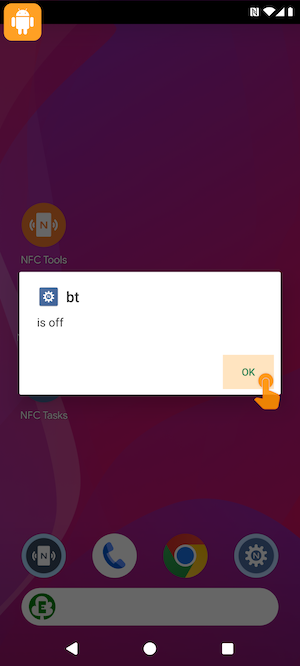
Escanea tu etiqueta. El Bluetooth está desactivado, así que se ejecuta tu segunda tarea.