Commencez par installer NFC Tools - Pro Edition afin de pouvoir écrire sur votre puce NFC.
Une fois installée, ouvrez l’application NFC Tools Pro :
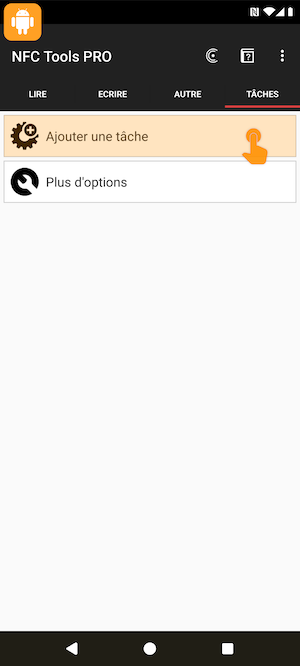
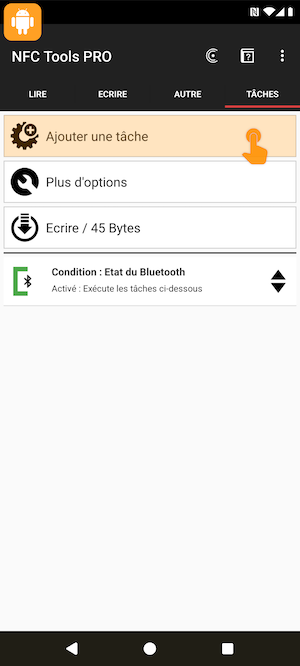
Allez dans "Tâches" puis "Ajouter une tâche".
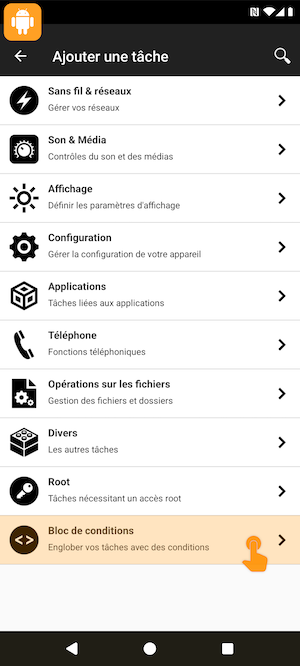
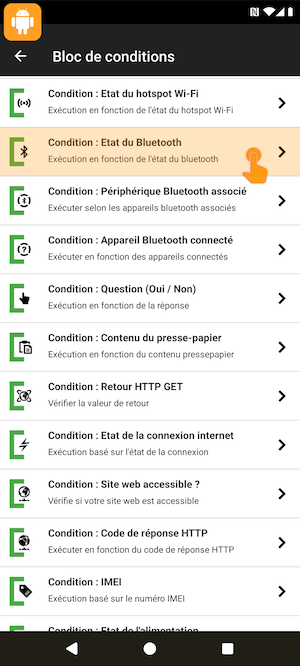
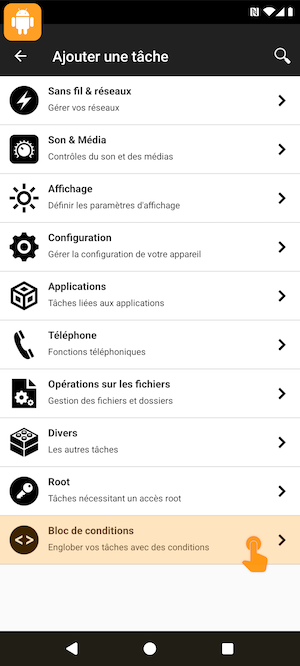
Cliquez sur "Bloc de conditions".
Faites défiler et sélectionnez "Condition : Etat du Bluetooth".
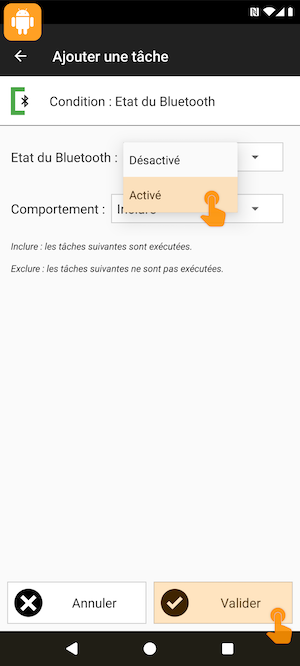
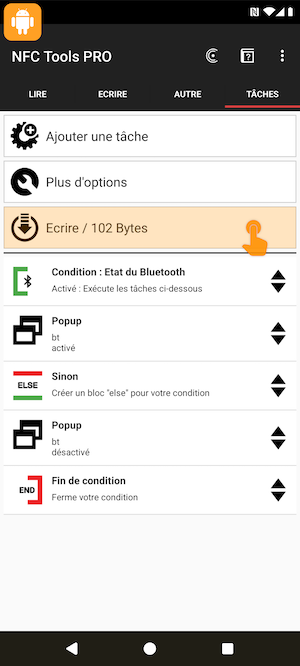
Définissez votre condition : si le Bluetooth est activé, incluez la tâche suivante.
Ajoutez une tâche, et l'action que vous souhaitez si le Bluetooth est activé.
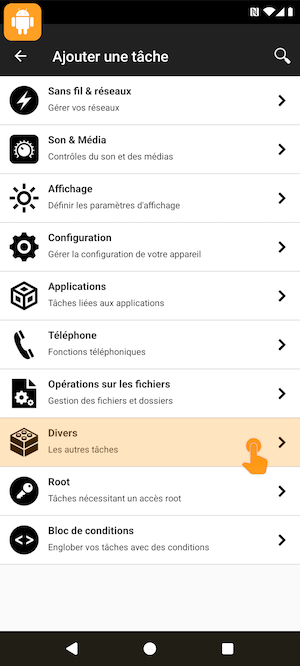
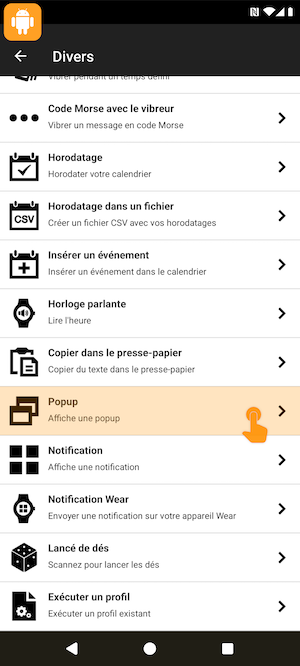
Par exemple, cliquez sur "Divers".
Faites défiler et choisissez "Popup".
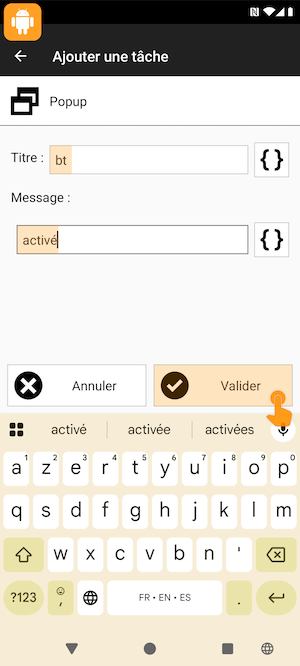
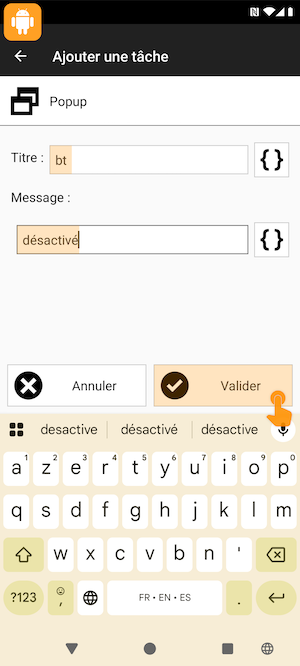
Écrivez "bt", puis "activé".
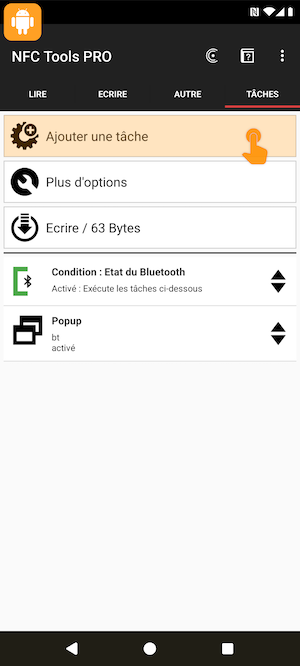
À nouveau, ajoutez une tâche puis "Bloc de conditions".
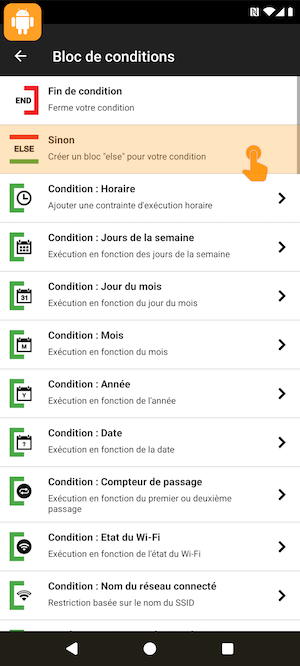
Ajoutez un bloc "Sinon" pour configurer des tâches si la condition n’est pas remplie.
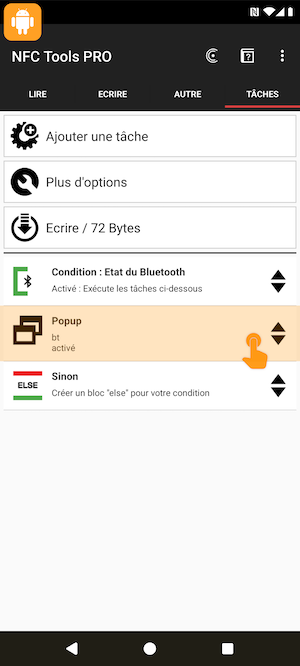
Sélectionnez votre tâche Popup pour la dupliquer.
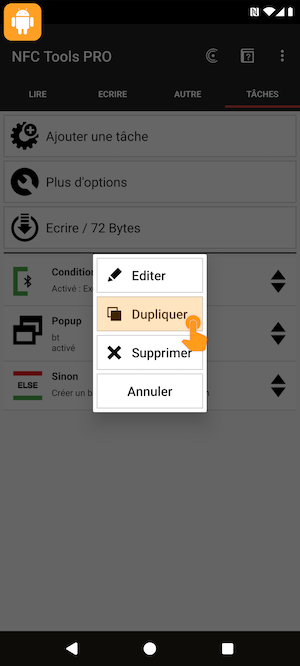
Sélectionnez la copie et éditez-là.
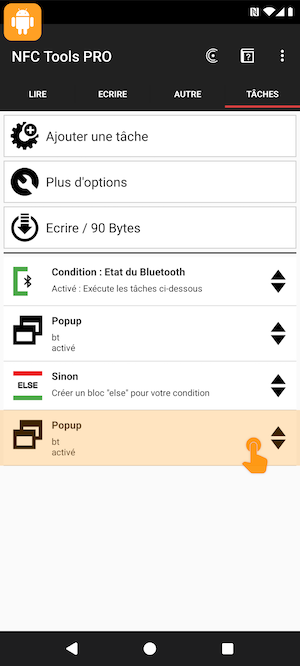
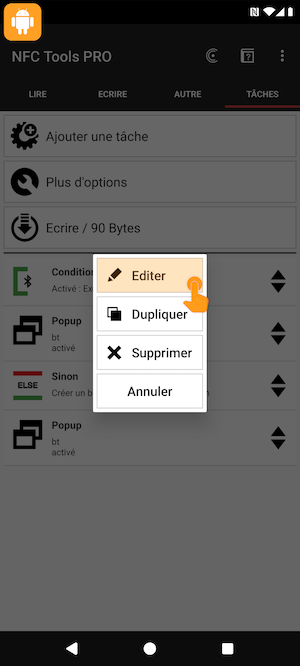
Écrivez "désactivé" comme condition pour le "Sinon".
Ajoutez la dernière tâche, choisissez "Bloc de conditions".
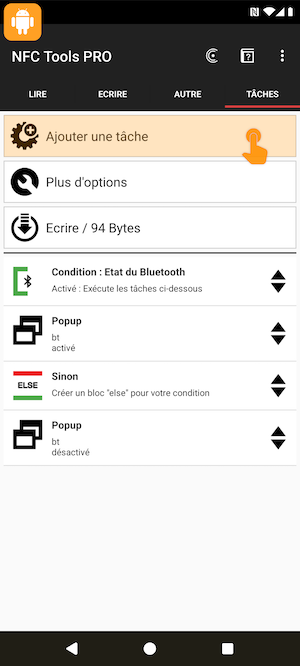
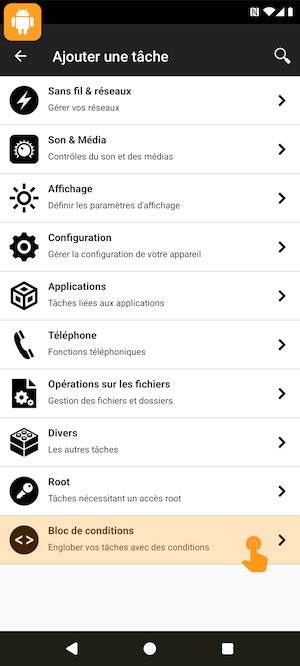
Ajoutez une "Fin de condition" pour fermer votre bloc de conditions.
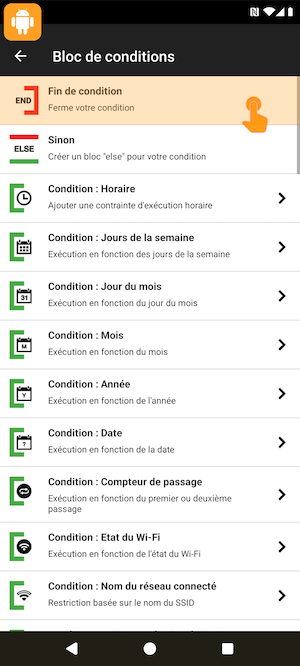
Vous pouvez maintenant écrire vos tâches.
Pour cela, approchez votre puce NFC.
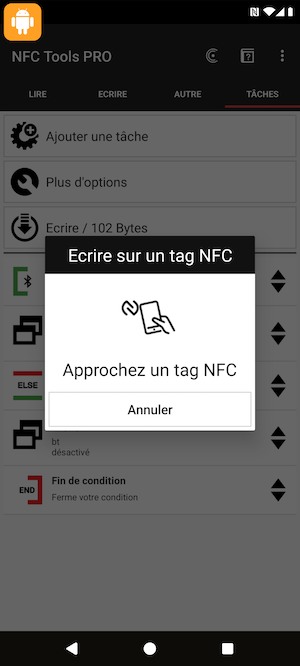
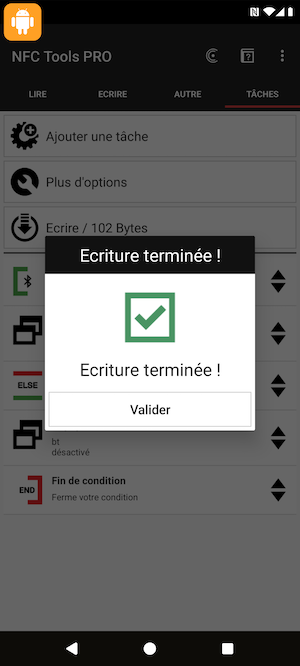
Cliquez sur "Valider" et sortez de l’application.
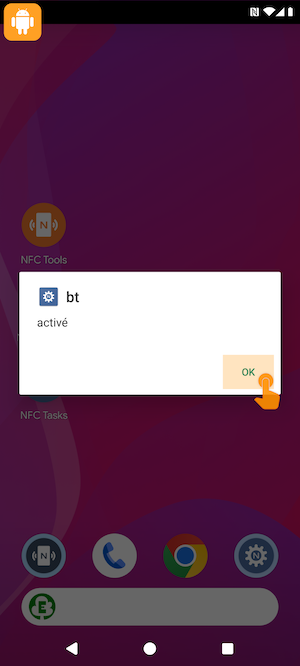
Depuis l’écran d’accueil, scannez votre puce. Le popup s’affiche.
Le Bluetooth est activé, votre première tâche s’exécute.
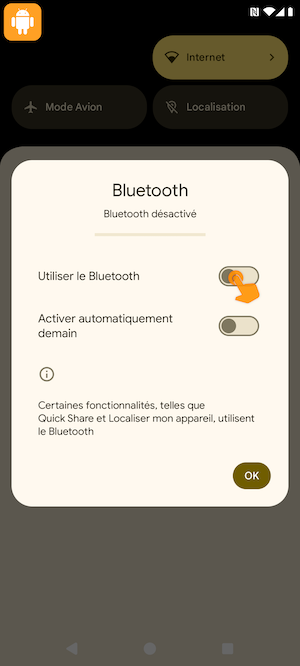
Désactivez le Bluetooth pour tester votre seconde condition.
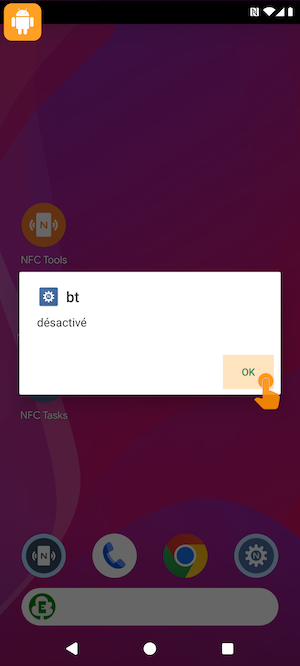
Scannez votre puce. Le Bluetooth est désactivé, votre seconde tâche s’exécute.