Inizia installando NFC Tools Pro Edition per poter scrivere sul tuo chip NFC.
Dopo l'installazione, apri l'app NFC Tools Pro Edition:
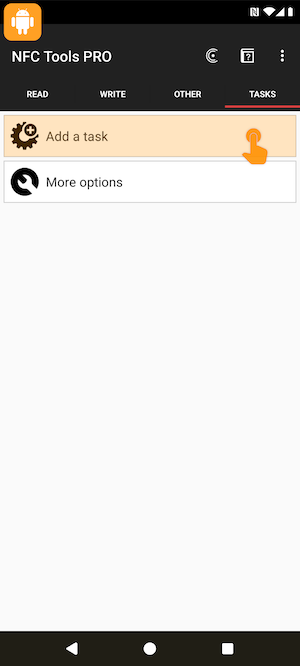
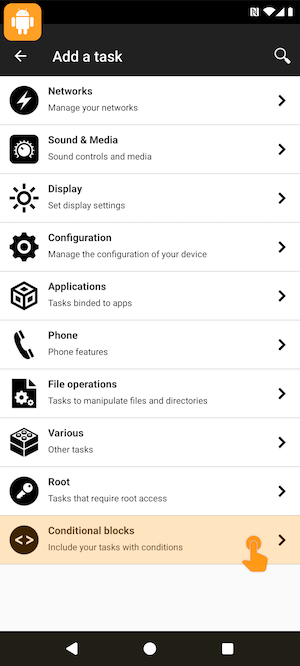
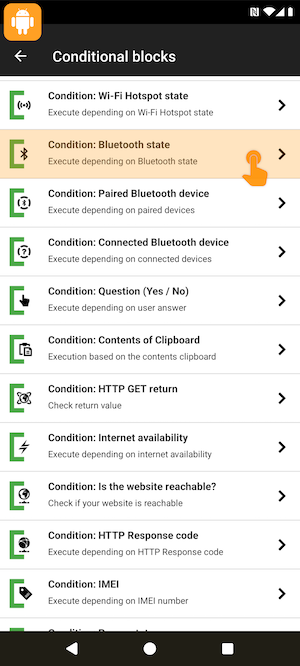
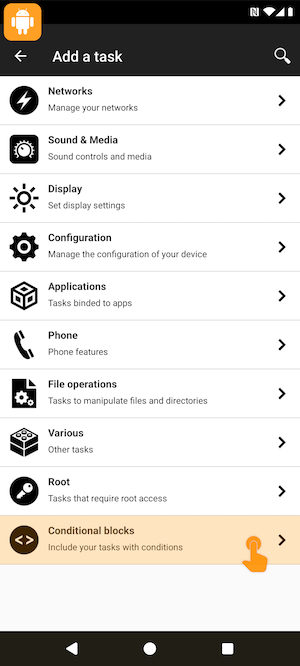
Vai in "Attività", poi "Aggiungi un'attività" e tocca "Blocchi condizionali".
Scorri verso il basso e seleziona "Condizione: stato del Bluetooth".
Definisci la tua condizione: se il Bluetooth è attivo, includi l'attività successiva.
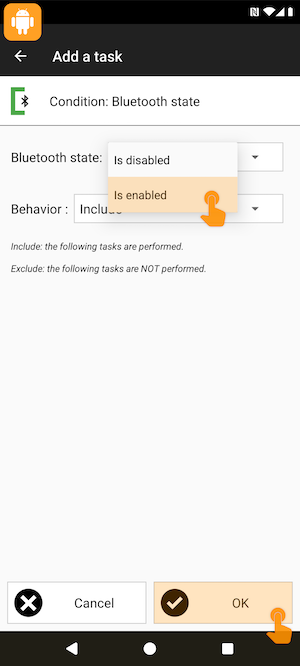
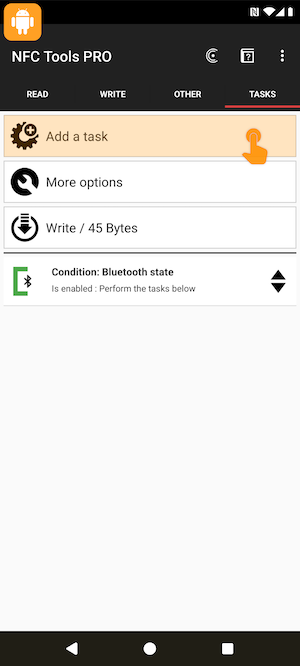
Aggiungi un'attività, qualunque tu voglia, da eseguire se il Bluetooth è attivo.
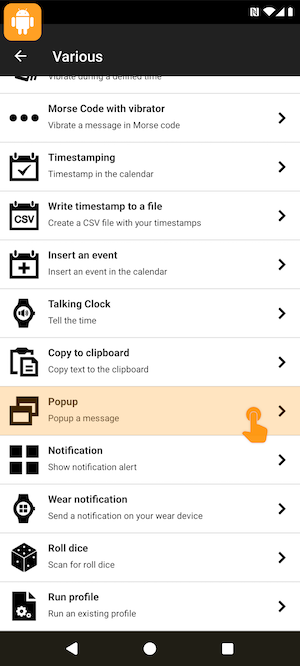
Ad esempio, aggiungi un'attività popup: per farlo, tocca "Varie".
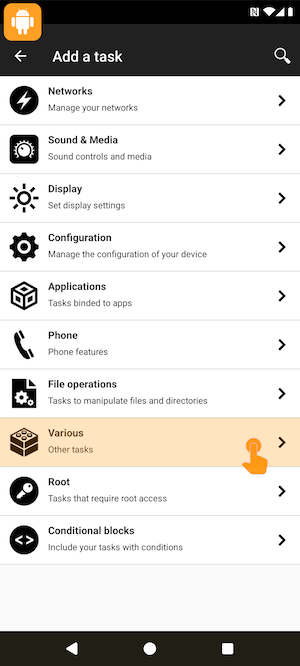
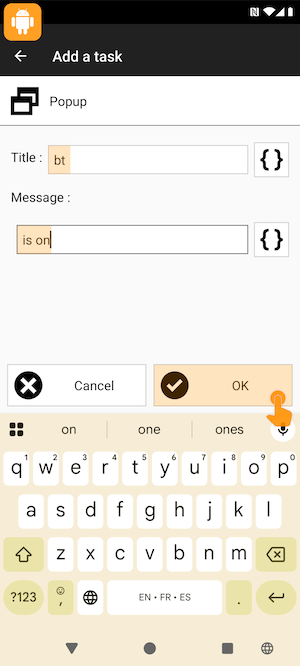
Scorri verso il basso e scegli "Popup", scrivi "bt", poi "è attivo".
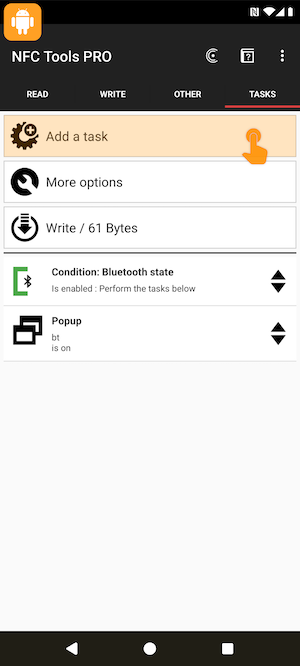
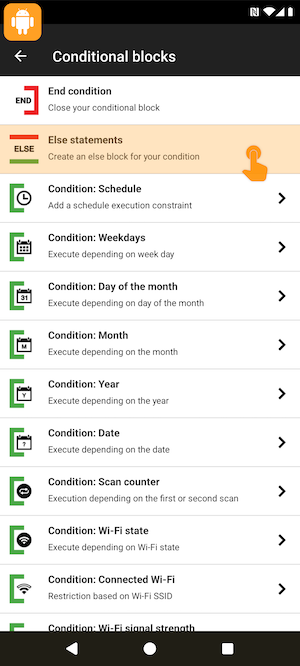
Aggiungi di nuovo un'attività e poi "Blocchi condizionali".
Aggiungi un'istruzione "Altrimenti" per configurare le attività da eseguire quando la condizione è falsa.
Seleziona la tua attività Popup per duplicarla.
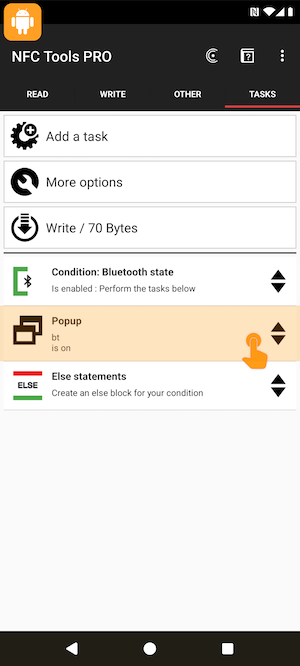
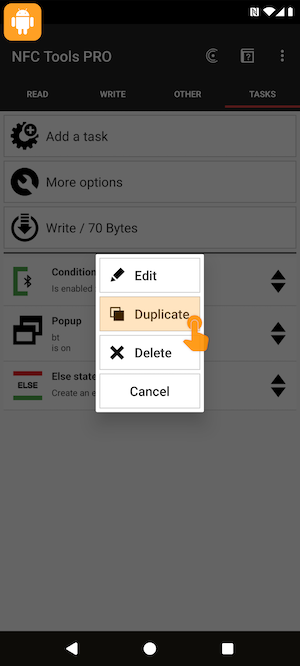
Seleziona la copia e poi modificala.
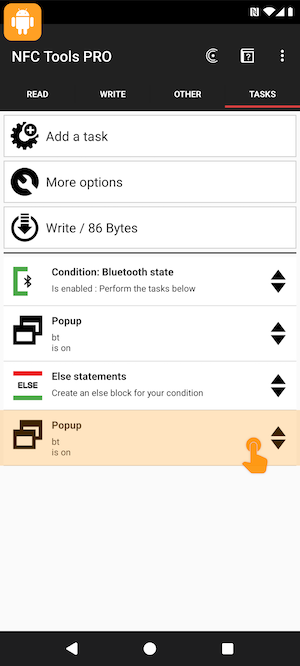
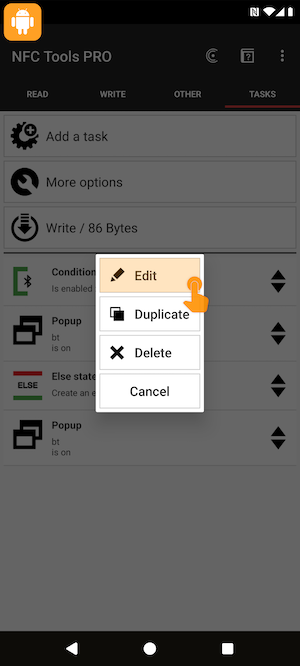
Scrivi "è disattivato" come condizione "Altrimenti".
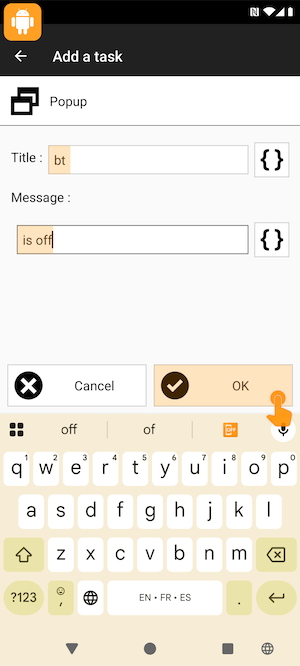
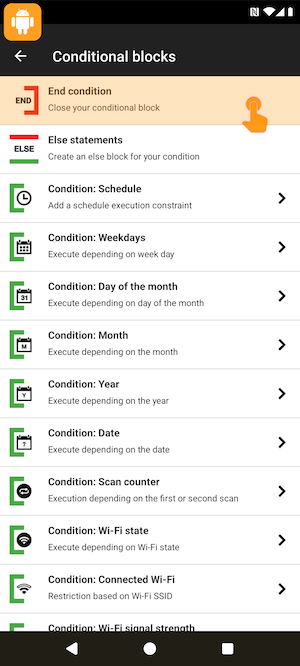
Aggiungi un'ultima attività e scegli "Blocchi condizionali".
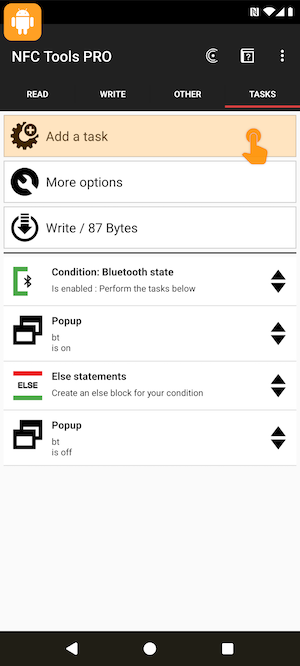
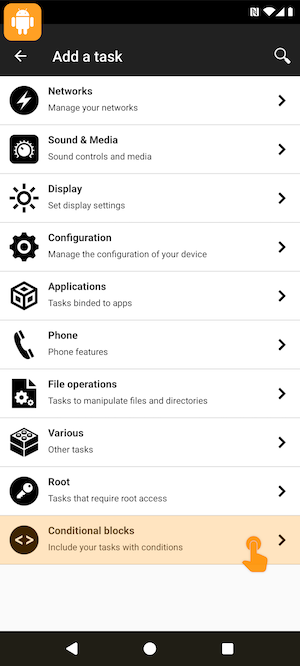
Aggiungi una condizione "Fine" per chiudere il blocco condizionale.
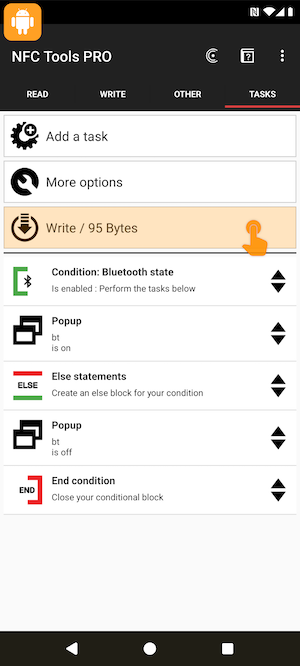
Ora puoi scrivere le tue attività.
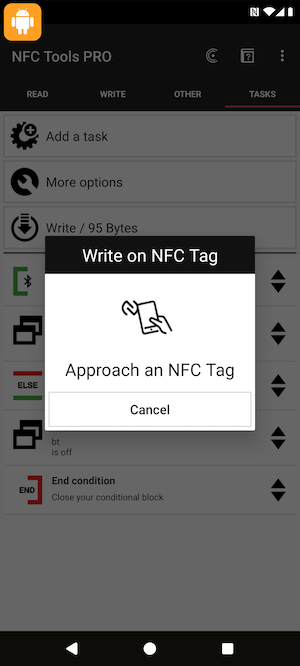
Per farlo, avvicina il tuo tag NFC.
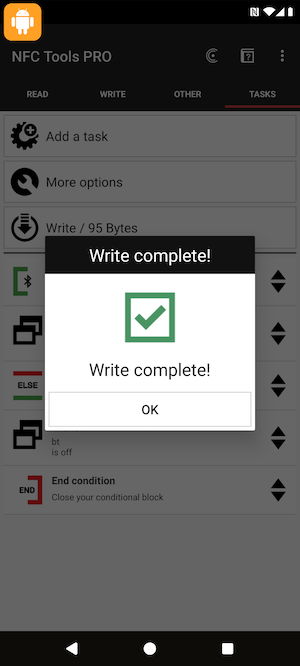
Tocca "ok" ed esci dall'app.
Dalla schermata Home, scansiona il tag e guarda il messaggio popup.
Il Bluetooth è attivo, quindi viene eseguita la prima attività.
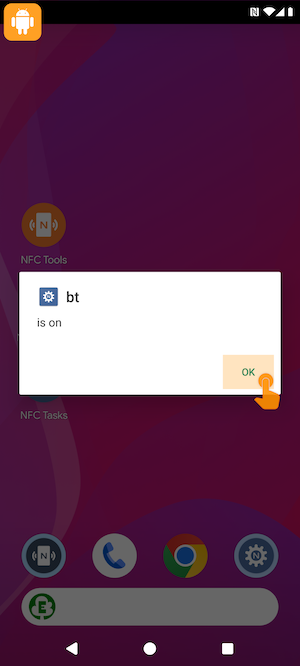
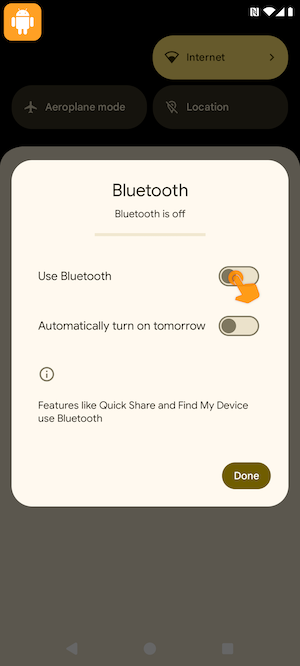
Disattiva il Bluetooth per provare la seconda condizione.
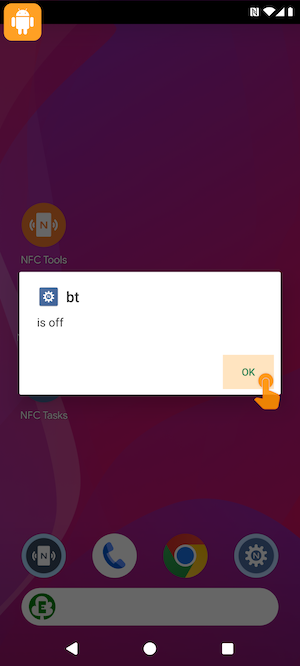
Scansiona il tag. Il Bluetooth è disattivato, quindi viene eseguita la seconda attività.