Installieren Sie zuerst NFC Tools Pro Edition, um Ihren NFC-Chip beschreiben zu können.
Öffnen Sie nach der Installation die App NFC Tools Pro Edition:
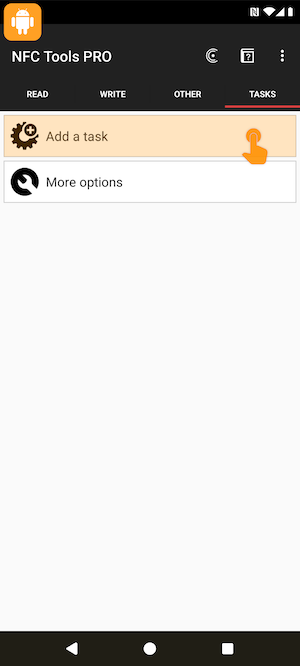
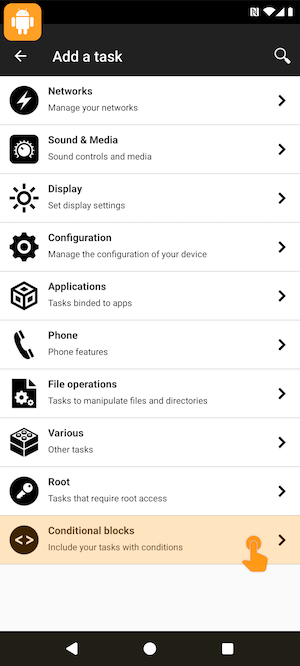
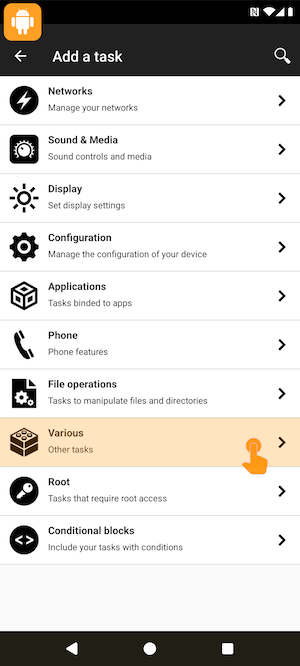
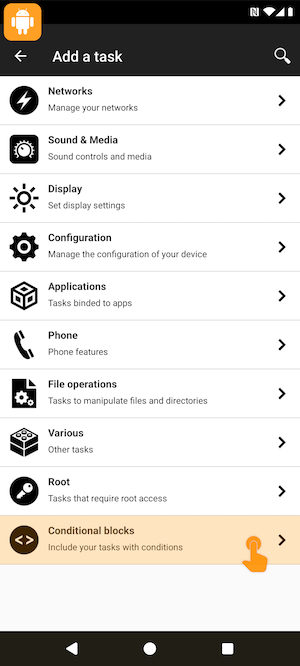
Gehen Sie zu „Aufgaben“, dann zu „Aufgabe hinzufügen“ und tippen Sie auf „Bedingte Blöcke“.
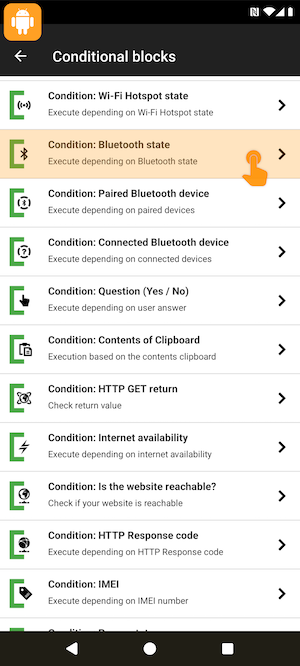
Scrollen Sie nach unten und wählen Sie „Bedingung: Bluetooth-Status“.
Legen Sie Ihre Bedingung fest: Wenn Bluetooth aktiviert ist, wird die nächste Aufgabe einbezogen.
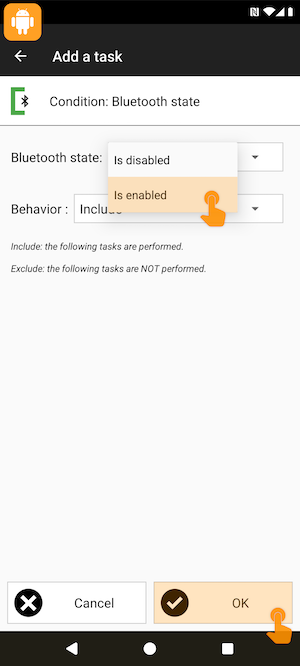
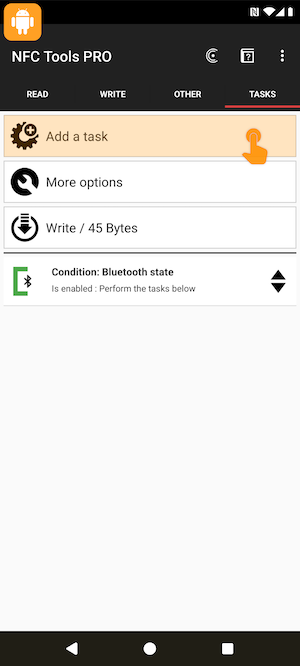
Fügen Sie eine beliebige Aufgabe hinzu, die ausgeführt werden soll, wenn Bluetooth eingeschaltet ist.
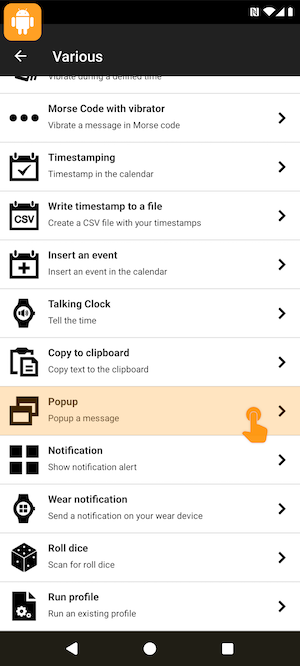
Fügen Sie als Beispiel eine Popup-Aufgabe hinzu und tippen Sie dazu auf „Verschiedenes“.
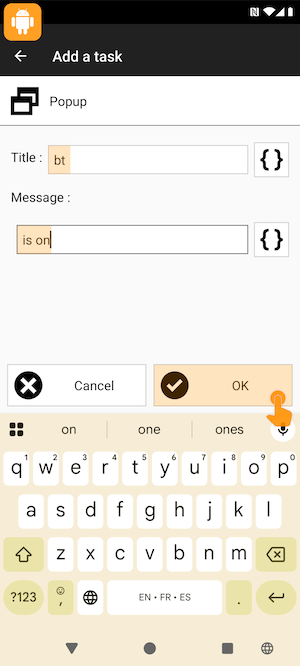
Scrollen Sie nach unten und wählen Sie „Popup“, schreiben Sie „bt“ und dann „ist an“.
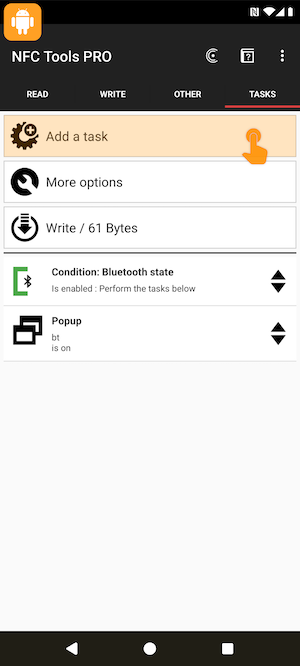
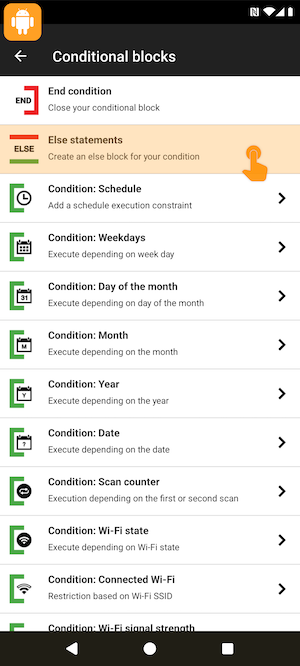
Fügen Sie erneut eine Aufgabe hinzu und wählen Sie dann „Bedingte Blöcke“.
Fügen Sie eine Anweisung „Sonst“ hinzu, um die Aufgaben für den Fall festzulegen, dass die Bedingung falsch ist.
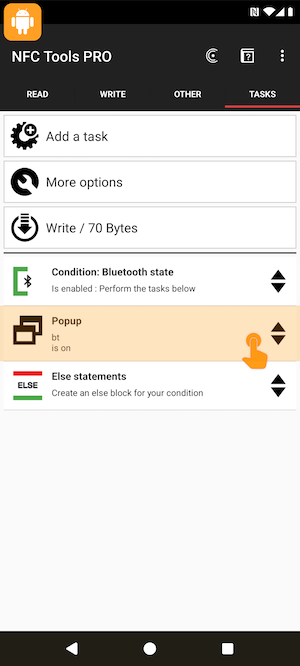
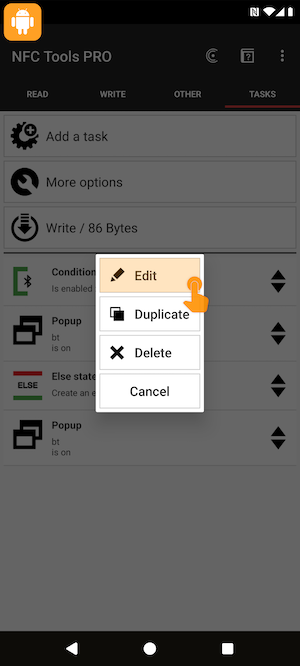
Wählen Sie Ihre Popup-Aufgabe aus, um sie zu duplizieren.
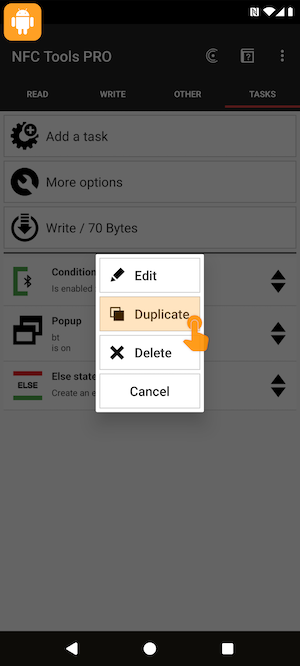
Wählen Sie die Kopie aus und bearbeiten Sie sie dann.
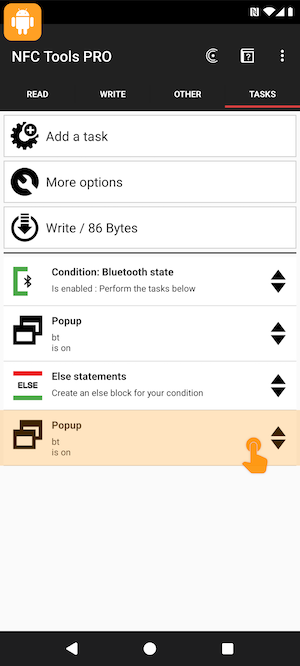
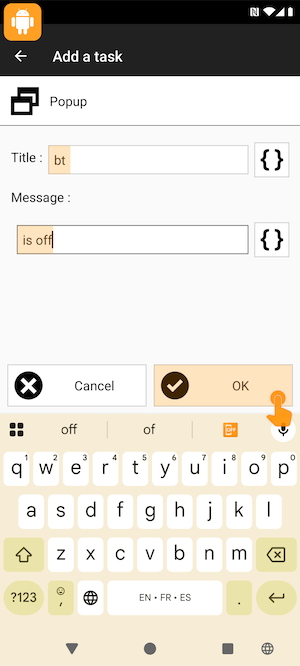
Schreiben Sie „ist aus“ als Bedingung „Sonst“.
Fügen Sie die letzte Aufgabe hinzu und wählen Sie „Bedingte Blöcke“.
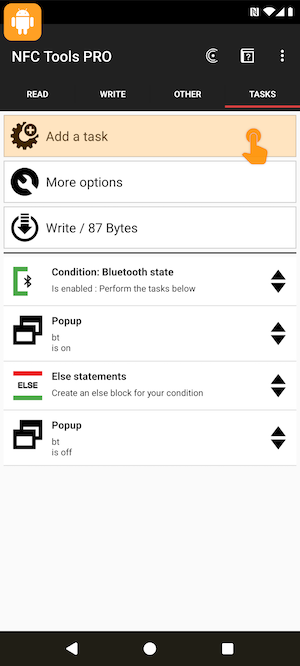
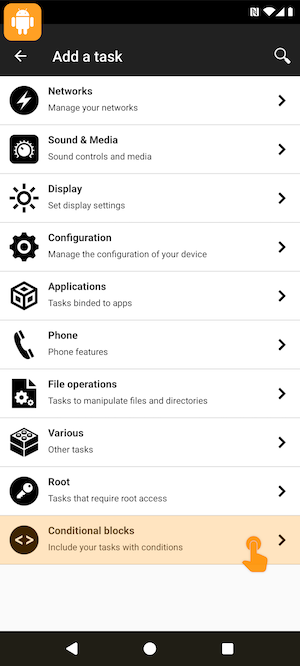
Fügen Sie eine Bedingung „Ende“ hinzu, um Ihren bedingten Block zu schließen.
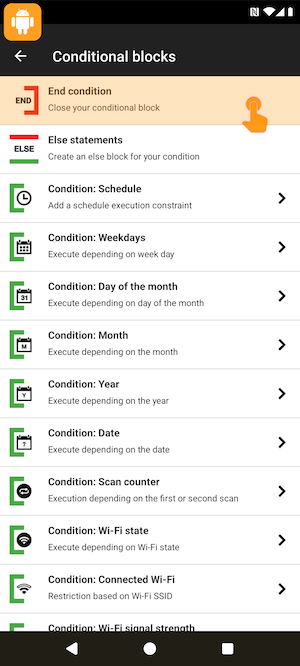
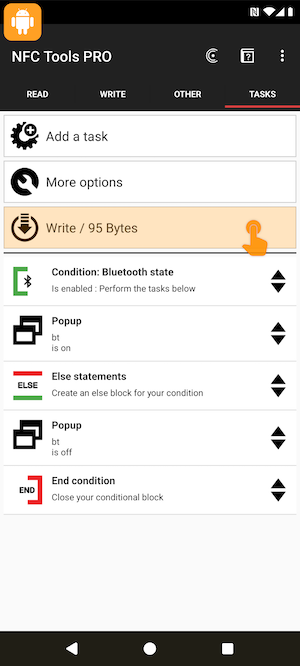
Jetzt können Sie Ihre Aufgaben schreiben.
Halten Sie dazu Ihren NFC-Tag an das Smartphone.
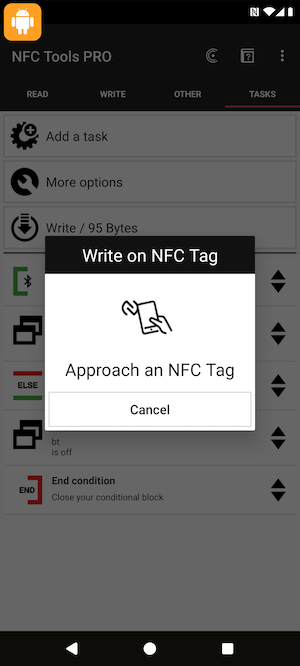
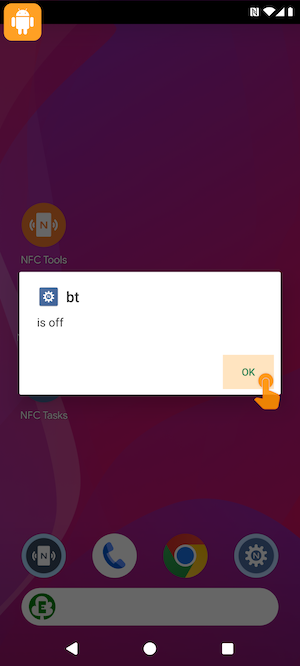
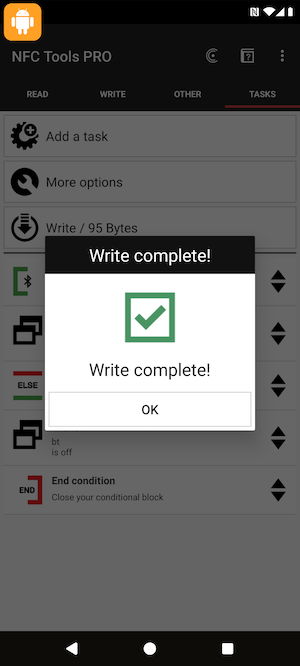
Tippen Sie auf „OK“ und verlassen Sie die App.
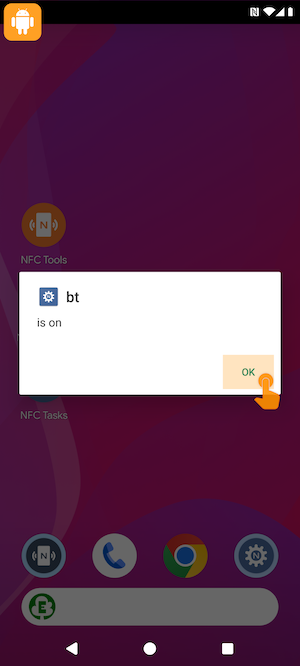
Scannen Sie Ihren Tag vom Startbildschirm aus und sehen Sie sich die Popup-Meldung an.
Bluetooth ist eingeschaltet, Ihre erste Aufgabe wird ausgeführt.
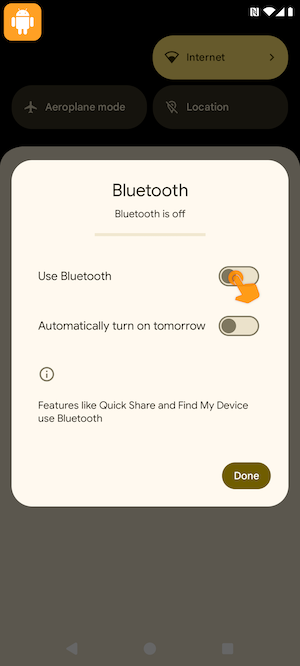
Schalten Sie Bluetooth aus, um die zweite Bedingung zu testen.
Scannen Sie Ihren Tag. Bluetooth ist ausgeschaltet, Ihre zweite Aufgabe wird ausgeführt.